Ein PDF ist dazu da, gelesen zu werden – nicht, um darin zu schreiben. PDF Converter for Mac macht es wieder bearbeitbar: ein echtes Word-Dokument, das Sie umschreiben können, eine PowerPoint-Folien, die Sie präsentieren können, oder eine iWork-Datei, die sich direkt in Pages und Keynote öffnen lässt – mit erhaltenem Layout, Schriftarten, Bildern und Diagrammen.
Fügen Sie ein PDF in Word ein, zerstreuen sich die Überschriften, klappen die Spalten zusammen und aus Diagrammen werden Bilder. Ziehen Sie es stattdessen in diese App: Sie erhalten eine bearbeitbare Datei mit lebendigem Text, echten Tabellen und nativen Formen – weiterarbeiten, statt von vorne anfangen.
Systemvoraussetzung: macOS 13.0 oder neuer · Native Unterstützung für Apple Silicon (M1/M2/M3/M4) und Intel
Der Vorschlag, der als PDF zurückkam. Der Kunde billigt den Entwurf, schickt die Änderungen aber als markiertes PDF. Sie müssen drei Abschnitte neu schreiben, neue Zahlen einsetzen und es noch vor dem Morgen liefern. Kopieren und Einfügen zwingt Sie zum Neuformatieren jedes Absatzes – konvertieren Sie es einmal und schreiben Sie einfach in Word weiter.
Die Präsentation, die nur als PDF existiert. Fünf Minuten vor der Sitzung trifft ein Bericht ein: kein Keynote-File, keine Folienübersicht, keine Referentenansicht – nur ein Vorschaufenster, durch das Sie unbeholfen scrollen. Konvertieren Sie ihn, und betreten Sie den Raum mit echten Folien.
Der Scan ohne Textschicht. Ein unterzeichnetes Formular, ein gefaxter Brief, ein Foto der Tafel: Der Inhalt ist da, aber die Datei hat keinen auswählbaren Text. Herkömmliche Konverter übergehen sie einfach. Die eingebaute Erkennung verwandelt diese Seiten in Text, den man durchsuchen, zitieren und bearbeiten kann.
Einmal ziehen, und das PDF ist wieder ein Arbeitsdokument. PDF Converter for Mac ist für die Momente nach dem Lesen gebaut: Konvertieren Sie für die tägliche Bearbeitung nach Word oder PowerPoint, nach iWork Pages oder Keynote, wenn dort der Rest Ihrer Arbeit liegt, oder nach Bildern und reinem Text für die kleinen Aufgaben. Sehen Sie sich jede Seite an, bevor Sie sie bestätigen, wählen Sie genau die Seiten, die Sie brauchen, und bearbeiten Sie einen ganzen Ordner in einem Durchgang. Nichts wird hochgeladen, nichts verlässt Ihren Mac.
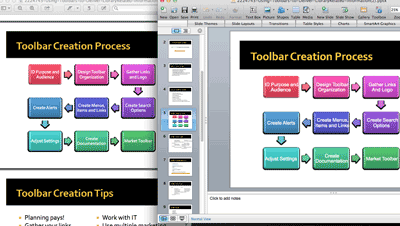
Es geht nicht darum, ein hübscheres Bild Ihres PDF zu bekommen – sondern um Text, den Sie bearbeiten können. Absätze bleiben Absätze, Überschriften bleiben Überschriften und Tabellen werden als Tabellen übernommen, nicht als Screenshots.
Ein PDF, vier Ziele. Senden Sie einen Bericht nach Word, wenn er umgeschrieben werden muss, eine Präsentation nach PowerPoint, wenn sie gezeigt werden muss, oder nach iWork Pages und Keynote, wenn dort der Rest Ihrer Arbeit lebt. Bilder- und Text-Exporte erledigen die kleinen Jobs.
.docx — vollständig bearbeitbare Word-Dokumente mit echtem Text und echten Tabellen.pptx — seitenweise Präsentationen, sofort bereit für PowerPoint.pages / .key — native iWork-Dateien für Pages und Keynote.jpg / .png / .bmp / .gif / .tiff und .txt für Archive und schnelle Auszüge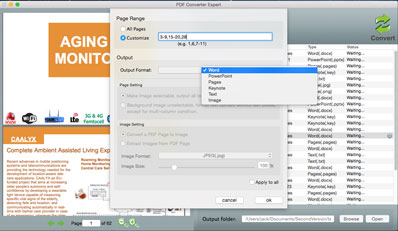
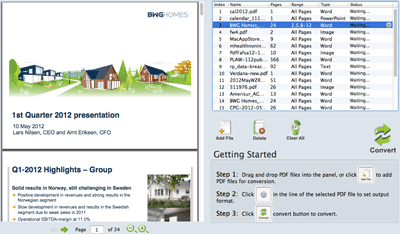
Es muss nicht Datei für Datei gehen. Markieren Sie zweihundert PDFs, wählen Sie das Zielformat, und bei einer Tasse Kaffee sind sie alle fertig. Oder nehmen Sie nur ein paar Seiten, einen bestimmten Bereich – oder führen Sie mehrere PDFs zu einem Dokument zusammen.
Layout, Schriften und Bilder am richtigen Platz. Weiterarbeiten, wo Sie aufgehört haben.
Ganze Ordner auf einmal verarbeiten, mit sichtbarem Fortschritt.
Läuft komplett lokal – nichts verlässt Ihren Mac.
Ziehen, Format wählen, konvertieren. Drei Schritte.