Ein PDF ist ein fertiges Dokument — aber manchmal braucht man eigentlich nur ein Bild. PDF to Image für Mac rendert jede Seite eines PDFs in ein scharfes, getreues Bild: JPEG, PNG, TIFF, BMP oder GIF. Keine Screenshots, kein Qualitätsverlust, kein Cloud-Upload.
Screenshots eines PDFs wirken weich, schneiden die Ränder ab und lassen sich nicht skalieren. Diese App rendert die Seite in der von Ihnen gewählten Auflösung: eine Folie für einen 4K-Bildschirm bleibt scharf, ein Scan für die E-Mail bleibt klein. Ziehen Sie eine einzelne Datei oder einen ganzen Ordner hinein — die Warteschlange erledigt den Rest.
Systemvoraussetzungen:macOS 13.0 oder neuer · Native Unterstützung für Apple Silicon (M1/M2/M3/M4) und Intel
Die Folie, die in den Newsletter muss. Ihr Deck ist ein PDF und das Marketing-Team braucht eine Folie als scharfes Bild für den E-Mail-Header. Bei 300 DPI gerendert, erhalten sie ein scharfes PNG — keine ausgefransten Kanten, kein erneutes Abfotografieren des Bildschirms.
Das Archiv, das niemals bearbeitet werden darf. Ein unterzeichneter Vertrag, eine gestempelte Rechnung, eine datierte Genehmigung. Verwandeln Sie jede Seite in ein Bild und der Text kann nicht mehr geändert werden — nur noch angezeigt werden. Perfekt für Aufzeichnungen, die Sie aufbewahren, nicht überarbeiten müssen.
Die in einem Scan gefangenen Abbildungen. Ein 200-seitiger gescannter Bericht enthält Diagramme, die es wert sind, wiederverwendet zu werden, aber es gibt keine Quelldatei und keine Textebene. Extrahieren Sie die eingebetteten Bilder in ihrer ursprünglichen Qualität, oder rendern Sie die Seiten in hoher Auflösung und schneiden Sie aus, was Sie brauchen.
Einmal ziehen, und jede Seite ist ein Bild. PDF to Image für Mac macht eine einzige Sache, und macht sie gut: PDF-Seiten auf Ihrem Mac stapelweise und offline in hochwertige Bilder verwandeln. Stellen Sie Format, Auflösung und Farbtiefe ein; sehen Sie sich die Seiten an; wählen Sie exakt den benötigten Bereich; und lassen Sie die App rendern, während Sie mit dem Rest weitermachen.
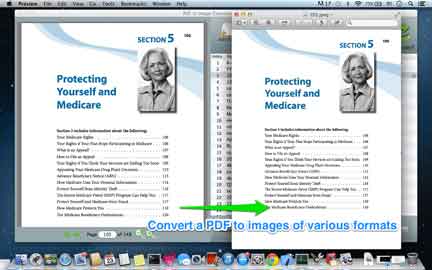
Nicht jedes Ziel will die gleiche Datei. Ein Produktfoto geht als PNG mit erhaltener Transparenz raus; eine Manuskriptseite geht zur Archivierung als TIFF mit 300 DPI; eine schnelle Vorschau geht als JPEG, um die Größe klein zu halten. Das gleiche PDF, einmal gerendert, überall exportiert.
JPEG für kleine Dateien und einfaches TeilenPNG für scharfe Kanten, Text und TransparenzTIFF für Archivierung und DruckworkflowsBMP und GIF für die Kompatibilität mit älteren SystemenEin PDF enthält oft Fotos und Diagramme, die nie als Text gedacht waren. Warum ein Foto noch einmal fotografieren? PDF to Image für Mac zieht die eingebetteten Rasterbilder direkt aus der Datei — in ihrer ursprünglichen Auflösung, ohne neu zu kodieren und ohne Qualitätsverlust — aus einer einzelnen Datei oder einem ganzen Ordner auf einmal.
.txt-Datei, wenn Sie die Worte brauchen, nicht das Bild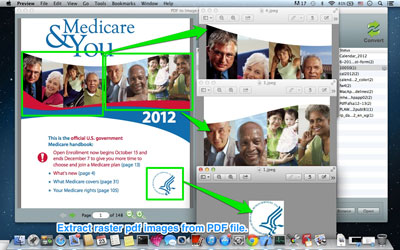
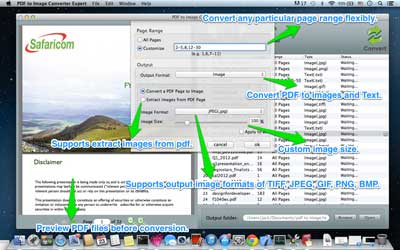
Auflösung, Farbtiefe und Skalierung können Sie einstellen. Sie brauchen ein Raster aus Miniaturansichten für ein Portfolio? Rendern Sie mit 72 DPI. Sie brauchen eine Seite, die scharf genug für den A3-Druck ist? Stellen Sie sie auf 600 DPI. Die App rendert nach Ihren Vorgaben, die Datei ist genau so schwer — und genau so scharf — wie beabsichtigt.
Sie brauchen selten alle 400 Seiten. Sehen Sie sich jede Seite als Miniaturansicht an, wählen Sie die gewünschten aus und konvertieren Sie nur diese. Kombinieren Sie die Seitenauswahl mit dem Stapelmodus und Sie können in einem Durchgang dieselben drei Seiten aus fünfzig verschiedenen Berichten ziehen.
3-12), single pages (7), or combinations (1,4,9-11)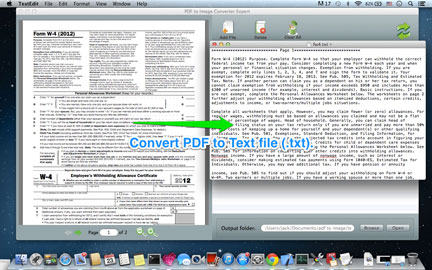
Vektorschrift und scharfe Linien bleiben scharf. Was Sie rendern, ist das, was die Seite enthielt — kein verschwommener Screenshot.
Native Rendering-Engine, kein Cloud-Umweg. Ein 300-seitiger Scan wird in Bilder verwandelt, während Sie sich einen Kaffee holen.
Alles läuft auf Ihrem Mac. Keine Uploads, keine Konten, keine Spuren auf einem Server.
Ziehen, Format wählen, DPI einstellen, klicken. Kein Einstellungslabyrinth. Funktioniert offline, mit Dateien beliebiger Größe.