Un PDF est un document achevé — mais parfois ce dont vous avez besoin, c'est d'une image. PDF to Image pour Mac restitue chaque page d'un PDF en une image nette et fidèle : JPEG, PNG, TIFF, BMP ou GIF. Pas de capture d'écran, pas de perte de qualité, pas de téléchargement dans le cloud.
Les captures d'écran d'un PDF sont floues, rognent les bords et ne peuvent pas être agrandies. Cette application restitue la page à la résolution de votre choix : une diapositive destinée à un écran 4K reste nette, et un scan destiné à un email reste léger. Glissez un fichier ou un dossier entier — la file d'attente s'occupe du reste.
Configuration requise :macOS 13.0 ou ultérieur · Prise en charge native Apple Silicon (M1/M2/M3/M4) et Intel
La diapositive qui doit aller dans une newsletter. Votre deck est un PDF et l'équipe marketing a besoin d'une diapositive en image nette pour l'en-tête de l'e-mail. La restituer à 300 DPI leur donne un PNG net — pas de bords dentelés, pas besoin de recadrer l'écran.
L'archive qui ne doit jamais être modifiée. Un contrat signé, une facture estampillée, une approbation datée. Transformez chaque page en image et le texte ne peut plus être modifié — seulement consulté. Parfait pour les dossiers que vous devez conserver, non réviser.
Les figures piégées dans une numérisation. Un rapport numérisé de 200 pages contient des graphiques qu'il vaut la peine de réutiliser, mais il n'y a pas de fichier source et pas de calque de texte. Extrayez les images intégrées dans leur qualité d'origine, ou restituez les pages en haute résolution et recadrez ce dont vous avez besoin.
Un simple glisser-déposer, et chaque page devient une image. PDF to Image pour Mac fait une seule chose, et la fait bien : transformer les pages d'un PDF en images haute qualité sur votre Mac, par lots et hors ligne. Définissez le format, la résolution et la profondeur de couleur ; prévisualisez les pages ; choisissez exactement la plage dont vous avez besoin ; et laissez l'application restituer pendant que vous vous occupez du reste.
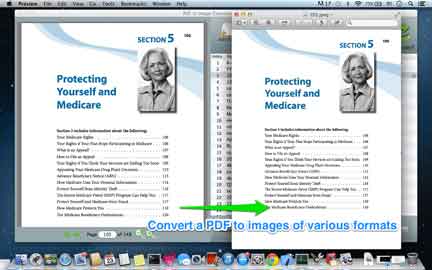
Toutes les destinations ne veulent pas le même fichier. Une photo de produit part en PNG avec la transparence préservée ; une page de manuscrit part en TIFF à 300 DPI pour les archives ; un aperçu rapide part en JPEG pour rester léger. Le même PDF, rendu une fois, exporté partout.
JPEG pour des fichiers légers et un partage facilePNG pour des bords nets, du texte et la transparenceTIFF pour l'archivage et les flux d'impressionBMP et GIF pour la compatibilité ancienneUn PDF contient souvent des photos et des diagrammes qui n'ont jamais été destinés à être du texte. Pourquoi rephotographier une photo ? PDF to Image pour Mac extrait les images matricielles intégrées directement du fichier — à leur résolution d'origine, sans réencodage et sans perte de qualité — d'un seul fichier ou d'un dossier entier en une fois.
.txt quand vous avez besoin des mots, pas de l'image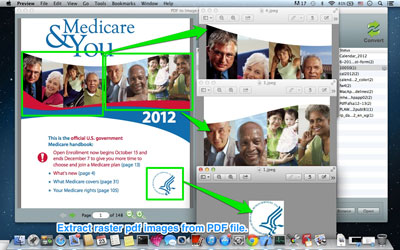
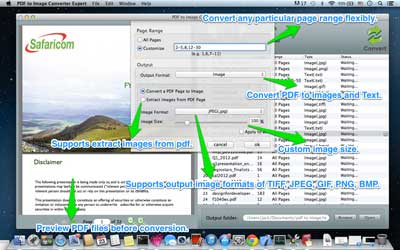
La résolution, la profondeur de couleur et l'échelle sont à votre disposition. Besoin d'une grille de vignettes pour un portfolio ? Rendu à 72 DPI. Besoin d'une page assez nette pour imprimer en A3 ? Montez à 600 DPI. L'application rend selon vos consignes, le fichier est exactement aussi lourd — et exactement aussi net — que prévu.
Vous avez rarement besoin des 400 pages. Prévisualisez chaque page en miniature, cochez celles que vous voulez et ne convertissez que celles-là. Combinez la sélection des pages avec le mode par lots et vous pouvez extraire les mêmes trois pages de cinquante rapports différents en une seule passe.
3-12), single pages (7), or combinations (1,4,9-11)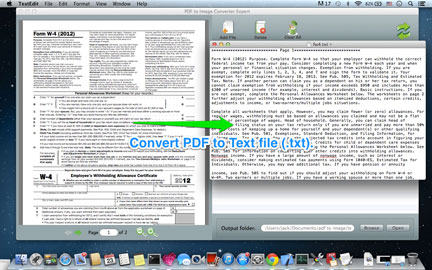
Le texte vectoriel et les lignes nettes restent nets. Ce que vous rendez est ce que la page contenait — et non une capture floue.
Moteur de rendu natif, aucun aller-retour dans le cloud. Un scan de 300 pages se transforme en images pendant que vous allez vous faire un café.
Tout s'exécute sur votre Mac. Aucun téléchargement, aucun compte, aucune trace laissée sur un serveur.
Glissez, choisissez un format, réglez la résolution, cliquez. Pas de labyrinthe de paramètres. Fonctionne hors ligne, avec des fichiers de toute taille.