PDF 是一份「完成品」文档 —— 但有时你真正需要的只是一张图片。PDF to Image for Mac 将 PDF 的每一页渲染成清晰、保真的图片:JPEG、PNG、TIFF、BMP 或 GIF。无需截图、无质量损失、无需上传到云端。
对 PDF 截图往往发虚、丢边、无法缩放。本应用按你选定的分辨率渲染页面:用于 4K 屏幕的幻灯片依然锐利,用于邮件的扫描件依然小巧。拖入单个文件或整个文件夹 —— 队列会处理剩下的事。
系统要求:macOS 13.0 或更高版本 · 原生支持 Apple Silicon (M1/M2/M3/M4) 和 Intel
要放进邮件头图的那张幻灯片。你的演示文稿是个 PDF,市场团队需要其中一张幻灯片作为清晰的邮件头图。按 300 DPI 渲染,得到一张锐利的 PNG —— 边缘不毛糙,不用对着屏幕重拍。
绝不能被人改动的归档件。一份已签名的合同、一张盖过章的发票、一份标注日期的审批。把每一页变成图片,文字就无法被改动 —— 只能查看。适合你需要保存、而非修订的记录。
困在扫描件里的图。一份 200 页的扫描报告里有值得复用的图表,却没有源文件、也没有文字层。按原始质量提取内嵌图片,或按高 DPI 渲染页面后裁出你要的部分。
拖入一次,每一页都是一张图片。PDF to Image for Mac 只做一件事,而且做得很好:在您的 Mac 上批量、离线地把 PDF 页面转换为高清图片。设定格式、分辨率与色彩深度;预览页面;精确选择需要的范围;然后让应用在后台渲染,您继续做别的事。
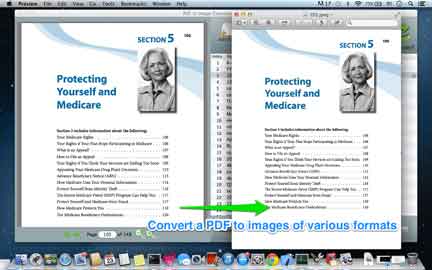
并非每个用途都想要同一种文件。产品图以保留透明通道的 PNG 发出;手稿页面以 300 DPI 的 TIFF 归档;快速预览则用 JPEG 以控制体积。同一个 PDF,渲染一次,到处可用。
JPEG:体积小,便于分享PNG:边缘锐利,适合文字与透明图TIFF:适合归档与印刷流程BMP 与 GIF:兼容旧式流程PDF 里常有本就不是文字的照片和图示。何必给照片再拍一次照?PDF to Image for Mac 直接从文件中抽出内嵌的光栅图 —— 保持原始分辨率,不重新编码、不损失质量 —— 单个文件或整个文件夹,一次搞定。
.txt 文件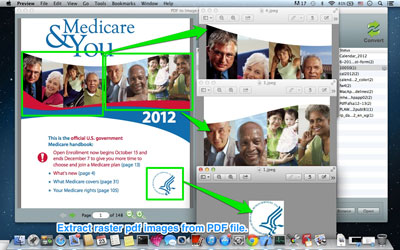
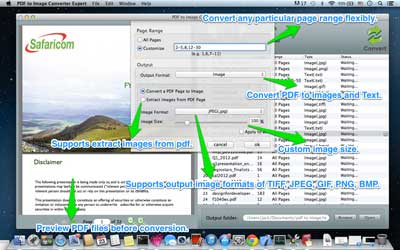
分辨率、色彩深度和缩放比例都由你设定。做作品集的缩略图网格?按 72 DPI 渲染。要一张能 A3 打印的锐利页面?推到 600 DPI。应用按你给的规格渲染,文件就正好是你想要的体积 —— 也正好是你想要的锐度。
你很少需要全部 400 页。以缩略图预览每一页,勾选要的,只转换那些。把页面选择与批量模式结合,你可以一次性从五十份不同报告里抽出相同的三页。
3-12), single pages (7), or combinations (1,4,9-11)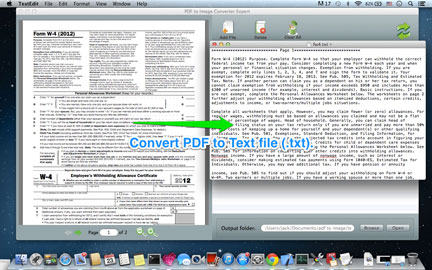
矢量文字与锐利线条保持锐利。你渲染出的,就是页面原本的内容 —— 而不是模糊的截图。
原生渲染引擎,无云端往返。一份 300 页的扫描件,在你泡咖啡的功夫就转成了图片。
一切都在你的 Mac 上运行。无上传、无账户、服务器上不留任何痕迹。
拖入、选格式、设 DPI、点击。没有设置迷宫。离线工作,支持任意大小的文件。