PDF 是一份「完成品」文件 —— 但有時您真正需要的只是一張圖片。PDF to Image for Mac 將 PDF 的每一頁渲染成清晰、保真的圖片:JPEG、PNG、TIFF、BMP 或 GIF。無需截圖、無質量損失、無需上傳到雲端。
對 PDF 截圖往往發虛、漏邊、無法縮放。本應用程式按您選定的解析度渲染頁面:用於 4K 螢幕的投影片依然銳利,用於郵件的掃描件依然小巧。拖入單個檔案或整個資料夾 —— 佇列會處理剩下的事。
系統需求:macOS 13.0 或更高版本 · 原生支援 Apple Silicon (M1/M2/M3/M4) 和 Intel
要放進郵件頭圖的那張投影片。你的簡報是個 PDF,行銷團隊需要其中一張投影片作為清晰的郵件頭圖。按 300 DPI 渲染,得到一張銳利的 PNG —— 邊緣不毛糙,不用對著螢幕重拍。
絕不能被人改動的歸檔件。一份已簽名的合約、一張蓋過章的發票、一份標註日期的審批。把每一頁變成圖片,文字就無法被改動 —— 只能查看。適合你需要保存、而非修訂的記錄。
困在掃描件裡的圖。一份 200 頁的掃描報告裡有值得複用的圖表,卻沒有原始檔案、也沒有文字層。按原始質量擷取內嵌圖片,或按高 DPI 渲染頁面後裁出你要的部分。
拖入一次,每一頁都是一張圖片。PDF to Image for Mac 只做一件事,而且做得很好:在您的 Mac 上批次、離線地把 PDF 頁面轉換為高畫質圖片。設定格式、解析度與色彩深度;預覽頁面;精確選擇需要的範圍;然後讓應用程式在背景渲染,您繼續做別的事。
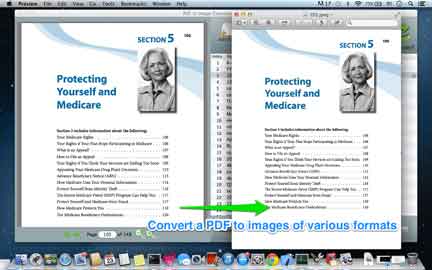
並非每個用途都想要同一種檔案。產品圖以保留透明通道的 PNG 發出;手稿頁面以 300 DPI 的 TIFF 歸檔;快速預覽則用 JPEG 以控制體積。同一個 PDF,渲染一次,到處可用。
JPEG:體積小,便於分享PNG:邊緣銳利,適合文字與透明圖TIFF:適合歸檔與印刷流程BMP 與 GIF:相容舊式流程PDF 裡常有本就不是文字的照片和圖示。何必給照片再拍一次照?PDF to Image for Mac 直接從檔案中抽出內嵌的光柵圖 —— 保持原始解析度,不重新編碼、不損失質量 —— 單個檔案或整個資料夾,一次搞定。
.txt 檔案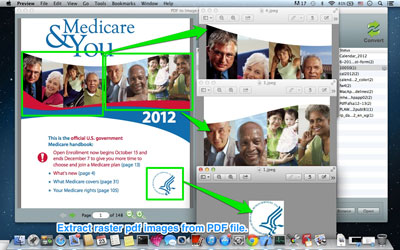
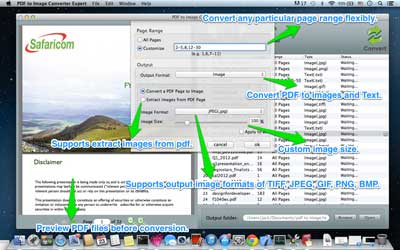
解析度、色彩深度和縮放比例都由你設定。做作品集的縮圖網格?按 72 DPI 渲染。要一張能 A3 列印的銳利頁面?推到 600 DPI。應用程式按你給的規格渲染,檔案就正好是你想要的體積 —— 也正好是你想要的銳度。
你很少需要全部 400 頁。以縮圖預覽每一頁,勾選要的,只轉換那些。把頁面選擇與批次模式結合,你可以一次性從五十份不同報告裡抽出相同的三頁。
3-12), single pages (7), or combinations (1,4,9-11)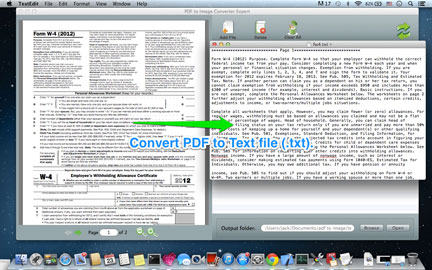
向量文字與銳利線條保持銳利。你渲染出的,就是頁面原本的內容 —— 而不是模糊的截圖。
原生渲染引擎,無雲端往返。一份 300 頁的掃描件,在你泡咖啡的功夫就轉成了圖片。
一切都在你的 Mac 上執行。無上傳、無帳戶、伺服器上不留任何痕跡。
拖入、選格式、設 DPI、點擊。沒有設定迷宮。離線工作,支援任意大小的檔案。