Un PDF est une chose finie — magnifique à présenter, impossible à modifier. PDF to Keynote pour Mac le transforme en un fichier Keynote vivant : les formes restent des formes, le texte est éditable, la mise en page reste alignée et les images sont toujours à leur place. Pas une pile de captures d'écran. Un document sur lequel vous pouvez continuer à travailler.
Reconstruire une présentation Keynote de 30 diapositives à partir d'un PDF, cela représente des heures de glisser-déplacer, de frappe et de micro-ajustements. Déposez le PDF dans l'application à la place : elle lit la géométrie vectorielle, place les objets natifs de Keynote et vous remet un fichier .key que vous pouvez présenter — ou continuer à modifier — dans l'après-midi même.
Configuration requise :macOS 13.0 ou ultérieur · Prise en charge native des puces Apple (M1/M2/M3/M4) et d'Intel · Keynote 12 ou ultérieur recommandé
Le client a adoré le diaporama — puis l'a renvoyé en PDF. Trois diapositives nécessitent de nouveaux chiffres, le logo a changé et la date est fausse. Tout reconstruire prend le reste de la journée. Reconvertissez-le en Keynote et le texte, les formes et les graphiques redeviennent des objets vivants — corrigez les trois diapositives en dix minutes.
Les figures de l'annexe avaient été dessinées dans Keynote. Un PDF technique de 60 pages contient des schémas que vous souhaitez réutiliser dans votre propre intervention. Ils ressemblent à des images, mais sont nés de formes Keynote. Convertissez les pages utiles et obtenez des objets vectoriels modifiables, et non une image matrice à redessiner.
Le diaporama du conseil d'administration est verrouillé, et c'est vous qui présentez. Un PDF protégé par mot de passe atterrit dans votre boîte de réception à 17 h. Le mot de passe le déverrouille pour la conversion, non pour le monde entier : le fichier reste sur votre Mac, la clé n'est jamais stockée, et à 18 h vous répétez une véritable présentation Keynote avec vos propres notes.
Un glisser-déposer, et le PDF redevient un fichier Keynote. PDF to Keynote pour Mac fait une seule chose, et la fait bien : il convertit les PDF en présentations .key modifiables sur votre Mac, en préservant la mise en page, les images et les objets vectoriels — sans envoi dans le cloud, sans limite de taille, sans compte requis. Prévisualisez chaque page, choisissez exactement les diapositives voulues, convertissez un fichier ou un dossier entier, puis reprenez votre travail.
Tout l'enjeu de la conversion est d'obtenir des objets que l'on peut déplacer — et non des images d'objets. L'application reconstruit la page à l'aide des primitives de Keynote : le texte atterrit dans de véritables zones de texte, les traits deviennent des lignes, les rectangles des rectangles arrondis, et l'illustration vectorielle reste une courbe de Bézier que vous pouvez remodeler.
Un diaporama converti n'est utile que si rien ne s'est déplacé. L'application préserve la géométrie d'origine : colonnes, marges, alignement, groupement et ordre d'empilement sont reconstruits page par page, de sorte que les titres restent à leur place et que les légendes continuent de pointer vers le bon graphique.
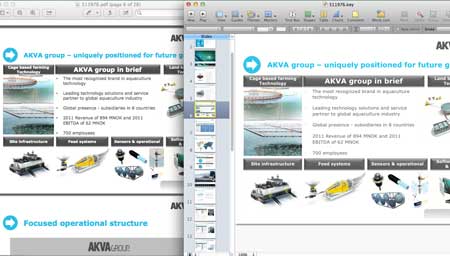
Vous avez rarement besoin de tout le document. Cochez les pages voulues — un seul schéma, une annexe de trois diapositives, ou les pages 12 à 27 — et ne convertissez que celles-là. Réordonnez-les avant d'exporter, ou fusionnez plusieurs PDF en un seul Keynote continu. L'application met tout en file d'attente et affiche la progression, vous pouvez donc vous éloigner.
3-12), des pages seules (7) ou des sélections combinées (1,4,9-11)Un rapport de 500 pages ne mérite pas de devenir un Keynote de 500 diapositives. Prévisualisez chaque page en miniature, zoomez pour vérifier qu'un graphique a survécu, marquez celles que vous voulez et ne convertissez que celles-là. C'est plus rapide, et le fichier obtenu reste léger.
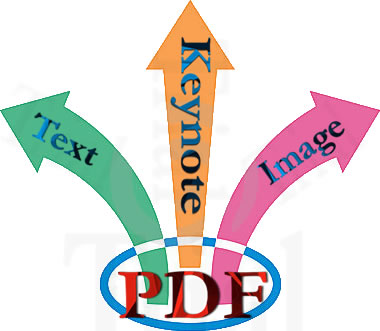
.jpg .png .bmp .gif .tiff) et en texte brut (.txt) quand cela suffitMise en page, images, objets vectoriels et ordre de lecture survivent au trajet. Ce que vous ouvrez est ce que le PDF contenait.
De vraies zones de texte, de vraies formes, de vrais groupes. Changez le texte, déplacez le graphique, remplacez la photo.
Le PDF ne quitte jamais votre Mac. Pas d'envoi, pas de compte, pas de traces laissées sur un serveur.
Glissez, choisissez les diapositives, cliquez. Hors ligne, sans limite de taille — et il exporte aussi en image et en texte.