PDF 是一份「完成品」——用來演示很漂亮,想改動卻寸步難行。PDF to Keynote for Mac 把它還原成一份「活」的 Keynote 檔案:形狀仍是形狀,文字可以編輯,版式依舊對齊,圖片也還在原位。不是一疊截圖,而是一份你能繼續打磨的文稿。
從 PDF 重建一份 30 頁的 Keynote,意味著數小時的拖曳、輸入和一點點把東西挪回原位。把 PDF 拖進本應用程式即可:它讀取向量幾何,放置原生的 Keynote 物件,交還給你一份可以拿去演示——或者繼續編輯——的 .key 檔案,當天下午就能用上。
系統需求:macOS 13.0 或以上版本 · 原生支援 Apple 晶片(M1/M2/M3/M4)與 Intel · 建議使用 Keynote 12 或以上版本
客戶很喜歡這套投影片——然後把它以 PDF 發了回來。有三頁要換新數字,Logo 換了,日期也錯了。從頭重建要耗掉大半天。把它轉回 Keynote,文字、形狀和圖表又都成了可編輯的物件——十分鐘改完那三頁。
附錄裡的圖本來就是用 Keynote 畫的。一份 60 頁的技術 PDF 裡,有幾張圖你想複用到自己的演講中。它們看著像圖片,實則誕生於 Keynote 的形狀。轉換相關頁面,得到的是可編輯的向量物件,而不是需要重畫的扁平點陣圖。
董事會的文稿被鎖住了,而上台講的是你。下午五點,一封帶密碼保護的 PDF 落進收件夾。密碼只為轉換而解鎖,不為公之於眾:檔案始終留在你的 Mac 上,金鑰從不儲存,到了六點你已在排練一份真正的 Keynote 文稿,還帶著自己寫的演講者備註。
一次拖曳,PDF 就變回 Keynote 檔案。PDF to Keynote for Mac 只做一件事,並且做得地道:它在你的 Mac 上將 PDF 轉換為可編輯的 .key 簡報,版式、圖片與向量物件完整保留——無需上傳雲端,沒有檔案大小限制,也無需註冊帳號。逐頁預覽,精確選取需要的投影片,轉換單一檔案或整個資料夾,然後回到真正的工作上去。
轉換的意義,在於拿到能移動的物件——而不是物件的圖片。應用程式用 Keynote 自身的圖元重建頁面:文字落進真正的文字框,標尺線變成線條,矩形變成圓角矩形,向量圖則保留為可重塑的貝茲路徑。
轉換出來的文稿,只有什麼都不錯位才有用。應用程式逐頁還原原始幾何:分欄、頁邊距、對齊、組合與疊放次序都被重建,於是標題停在它該在的地方,圖注仍指向正確的圖表。
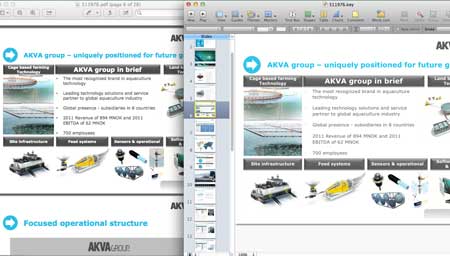
你很少需要整份文件。勾選想要的頁面——單張圖、三頁附錄,或第 12 到 27 頁——只轉換這些。匯出前重新排序,或把多份 PDF 合併成一份連續的 Keynote。應用程式會把任務排入佇列並回報進度,你可以走開去做別的事。
3-12)、單頁(7),或組合選取(1,4,9-11)一份 500 頁的報告,不值得變成 500 頁的 Keynote。逐頁以縮圖預覽,放大檢查圖表是否完好,標記想要的頁面,然後只轉換這些。速度更快,得到的檔案也更精簡。
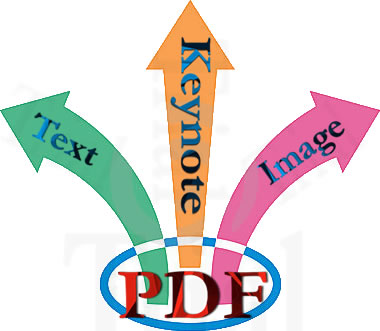
.jpg .png .bmp .gif .tiff)與純文字(.txt),當你只需要這些時版式、圖片、向量物件與閱讀順序都熬過了這次轉換。你打開的,就是 PDF 所包含的東西。
真正的文字框、真正的形狀、真正的組合。改文案、移圖表、換照片,隨心所欲。
PDF 從不離開你的 Mac。不上傳、不註冊、不在伺服器留下痕跡。
拖入、選頁、點擊。離線運行,檔案大小不限——還能匯出圖片與文字。