PDF 适合演示,却不适合编辑。PDF to PowerPoint for Mac 把它变回真正的 .pptx 文件:可以重新排列的幻灯片、可以重写的文字、可以更新的图表——原始版式、字体和图形完好无损。
手动重建幻灯片费时费力,图表变成扁平图片,项目符号变成无格式文本。把 PDF 拖进这个应用,你会得到一个活的 PowerPoint 文件,文本框是原生的,形状是真实的——你可以继续编辑,而不是从头重做。
系统要求:macOS 13.0 或更高版本 · 原生支持 Apple Silicon (M1/M2/M3/M4) 和 Intel
以 PDF 形式返回的演示文稿。客户批准了幻灯片,但把修改意见标在了 PDF 上。你需要重写三页、换入新数据,明早就要演示。从头重建每页幻灯片浪费一小时——转换一次,直接在 PowerPoint 里继续编辑。
包含 40 页图表的报告。一份季度报告只有 PDF 版本。数据变了,你需要更新 12 张图表,却没有源文件。将 PDF 转换为 PowerPoint,图表会变成可编辑的形状,几分钟就能修好。
只需要其中两张幻灯片的手册。一份 200 页的会议 PDF 里有两张你想用在自己演示中的示意图。只提取那些页面,转换为 PowerPoint,直接拖入你的演示文稿。
拖入一次,PDF 就变回了 PowerPoint 演示文稿。PDF to PowerPoint for Mac 只做一件事,而且做得很好:在您的 Mac 上将 PDF 精准、批量地转换为可编辑的 .pptx 演示文稿,不上传任何内容到云端。转换前预览每一页,精确选择你需要的幻灯片,让应用处理整个文件夹,你去做其他工作。
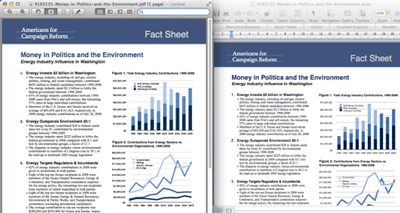
转换的意义不在于得到幻灯片截图——而是得到可以移动、缩放和编辑的对象。文字保持为文本框,图片保持为图片,图表变成可编辑的形状,而非扁平图片。
并非每个任务都从单个文件开始,也并非每个文件都需要全部幻灯片。一次性放入两百个 PDF,或精确勾选你需要的页面——第 3 到 7 页、第 12 页、第 19 页。应用会将它们排队,显示进度,然后自动处理。
3-12)、单页(7)或组合选择(1,4,9-11)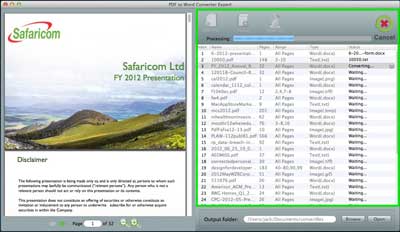
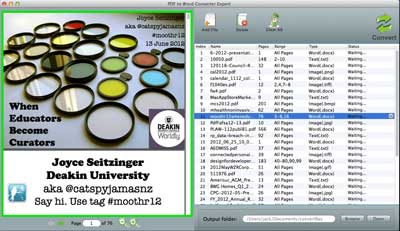
当你只需要附录中的几张幻灯片时,为什么要转换一份 400 页的报告?以缩略图形式预览每一页,勾选你需要的,只转换那些页面。这样更快,还能避免生成的 PowerPoint 文件臃肿。
版式、图片、图表和表格在转换中完好保留。你打开的文件就是 PDF 所包含的内容。
原生引擎,无云端往返。一份 300 页的报告在你泡杯咖啡的功夫就能转换完毕。
一切都在你的 Mac 上运行。无上传、无账户、服务器上不留任何痕迹。
拖入、选择格式、点击。没有设置迷宫。离线工作,支持任意大小的文件。