PDF 適合演示,卻不適合編輯。PDF to PowerPoint for Mac 把它變回真正的 .pptx 檔案:可以重新排列的投影片、可以重寫的文字、可以更新的圖表——原始版式、字型和圖形完好無損。
手動重建投影片費時費力,圖表變成扁平圖片,項目符號變成無格式文字。把 PDF 拖進這個應用程式,你會得到一個活的 PowerPoint 檔案,文字方塊是原生的,形狀是真實的——你可以繼續編輯,而不是從頭重做。
系統需求:macOS 13.0 或更高版本 · 原生支援 Apple Silicon (M1/M2/M3/M4) 和 Intel
以 PDF 形式返回的簡報。客戶批准了投影片,但把修改意見標在了 PDF 上。你需要重寫三頁、換入新資料,明早就要演示。從頭重建每頁投影片浪費一小時——轉換一次,直接在 PowerPoint 裡繼續編輯。
包含 40 頁圖表的報告。一份季度報告只有 PDF 版本。資料變了,你需要更新 12 張圖表,卻沒有原始檔案。將 PDF 轉換為 PowerPoint,圖表會變成可編輯的形狀,幾分鐘就能修好。
只需要其中兩張投影片的手冊。一份 200 頁的會議 PDF 裡有兩張你想用在自己簡報中的示意圖。只擷取那些頁面,轉換為 PowerPoint,直接拖入你的簡報。
拖入一次,PDF 就變回了 PowerPoint 簡報。PDF to PowerPoint for Mac 只做一件事,而且做得很好:在您的 Mac 上將 PDF 精準、批次地轉換為可編輯的 .pptx 簡報,不上傳任何內容到雲端。轉換前預覽每一頁,精確選擇你需要的投影片,讓應用程式處理整個資料夾,你去做其他工作。
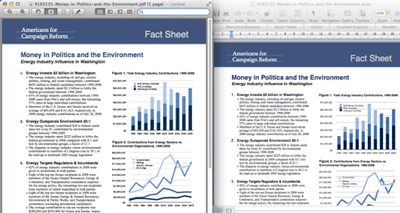
轉換的意義不在於得到投影片截圖——而是得到可以移動、縮放和編輯的物件。文字保持為文字方塊,圖片保持為圖片,圖表變成可編輯的形狀,而非扁平圖片。
並非每個任務都從單一檔案開始,也並非每個檔案都需要全部投影片。一次性放入兩百個 PDF,或精確勾選你需要的頁面——第 3 到 7 頁、第 12 頁、第 19 頁。應用程式會將它們排入佇列,顯示進度,然後自動處理。
3-12)、單頁(7)或組合選擇(1,4,9-11)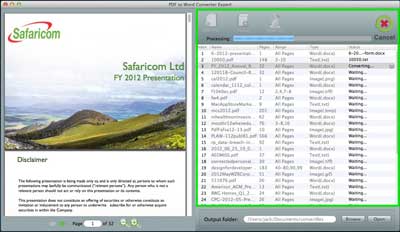
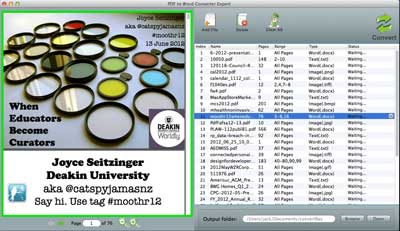
當你只需要附錄中的幾張投影片時,為什麼要轉換一份 400 頁的報告?以縮圖形式預覽每一頁,勾選你需要的,只轉換那些頁面。這樣更快,還能避免產生的 PowerPoint 檔案過於臃腫。
版面、圖片、圖表和表格在轉換中完好保留。你開啟的檔案就是 PDF 所包含的內容。
原生引擎,無雲端往返。一份 300 頁的報告在你泡杯咖啡的功夫就能轉換完畢。
一切都在你的 Mac 上執行。無上傳、無帳戶、伺服器上不留任何痕跡。
拖入、選擇格式、點擊。沒有設定迷宮。離線工作,支援任意大小的檔案。