Ein PDF landet in Ihrem Posteingang – ein Bericht zur Überarbeitung, ein Vertrag zur Aktualisierung, eine Arbeit zur Umarbeitung – doch die Datei ist erstarrt: Sie können sie lesen, aber nicht darin schreiben. PDF to Pages ändert das. Ziehen Sie ein PDF hinein und erhalten Sie ein echtes Apple-Pages-Dokument zurück – mit Überschriften, Absätzen, Bildern und Diagrammen genau an der richtigen Stelle. Sie haben ein gescanntes, reines Bild-PDF? Die eingebaute OCR kann es lesen und den erkannten Inhalt als reine Textdatei speichern. Und weil die gesamte Engine auf Ihrem Mac läuft, werden Ihre Dokumente nirgendwo hochgeladen.
Systemanforderung: macOS 13.5 oder neuer · Native Unterstützung für Apple Silicon und Intel
Der Bericht, den Sie noch heute Abend umschreiben müssen. Ihr Chef schickt Ihnen ein PDF zurück und bittet Sie, einen Abschnitt neu zu gliedern, neue Zahlen einzufügen und bis zum Morgen fertig zu sein. Doch die Datei ist schreibgeschützt – fügen Sie sie in Pages ein, zerfallen die Überschriften, brechen die Spalten auseinander und jedes Diagramm ist verwaist, sodass aus der „schnellen Korrektur“ ein Abend wird, an dem Sie das ganze Dokument von Hand wieder aufbauen.
Der Scan, der nur ein Bild aus Wörtern ist. Ein unterschriebenes Formular oder ein gescannter Artikel trifft als reines Bild-PDF ein. Sie können den Text sehen, aber nicht anfassen – und gewöhnliche Konverter geben Ihnen entweder dasselbe leblose Seitenbild zurück oder liefern gar nichts.
Der Inhalt, den Sie weiterverwenden möchten, nicht nur lesen. Sie möchten den Text in Ihre eigene Vorlage übernehmen, in einem anderen Dokument wiederverwenden oder Seiten für eine Präsentation in Bilder umwandeln. Die Information ist vollständig vorhanden; sie ist nur in einem Format eingeschlossen, das fürs Drucken gemacht ist, nicht fürs Bearbeiten.
Eine Konvertierung, und das Dokument gehört wieder Ihnen. PDF to Pages ist auf genau eine Aufgabe gebaut: PDFs in lebendige Pages-Dokumente zu verwandeln. Wählen Sie ein pixelgetreues Layout, bei dem jedes Textfeld und jedes Bild bearbeitbar bleibt, oder ein fließendes Fließtext-Layout für umfangreiche Überarbeitungen. Gescannte und reine Bild-PDFs werden gesondert behandelt: On-Device-OCR liest sie und exportiert den erkannten Inhalt als reinen Text (.txt). Wenn Sie es einfacher möchten, können Sie zudem Bilder exportieren. Jeder Schritt – Vorschau, Konvertierung und Erkennung – läuft lokal auf Ihrem Mac.

Legen Sie das PDF und das konvertierte Pages-Dokument nebeneinander, sind sie kaum zu unterscheiden – dieselben Überschriften, dieselben Spalten, dieselben Diagramme und Bilder an denselben Stellen. Doch jetzt ist alles lebendig: Klicken Sie einen Absatz an und tippen Sie, wählen Sie ein Diagramm aus und aktualisieren Sie es, verschieben Sie ein Bild. Das ist kein als Dokument verkleidetes Seitenbild; es ist eine echte .pages-Datei, die zum Bearbeiten gemacht ist.
Jeder Textblock wird zu einem eigenen Textfeld, das genau dort platziert ist, wo es im PDF stand, und Bilder bleiben separate, wählbare Objekte. Wählen Sie dies, wenn das Aussehen des Dokuments wichtig ist – ein Bericht, eine Broschüre, ein Formular – und Sie den Inhalt bearbeiten möchten, während das ursprüngliche Design intakt bleibt. Sowohl Text als auch Bilder sind vollständig bearbeitbar.
Der Text wird in einen zusammenhängenden Pages-Textkörper eingefügt, der natürlich umfließt, wenn Sie Inhalte hinzufügen, löschen oder umstrukturieren, während die Seitenbilder als nicht bearbeitbarer Hintergrund hinterlegt sind. Wählen Sie dies, wenn die Worte zählen – einen Artikel umschreiben, ein Kapitel extrahieren, Text in Ihre eigene Vorlage einspeisen – und Sie großangelegte Änderungen vornehmen möchten, ohne um Dutzende separater Felder herumzuarbeiten.
Ein Scan ist nur ein Foto einer Seite, und die meisten Konverter überspringen ihn entweder oder geben dasselbe leblose Bild zurück. PDF to Pages liest ihn dagegen: On-Device-OCR erkennt den Text auf gescannten und reinen Bild-PDFs und speichert ihn als reine Textdatei (.txt), die Sie durchsuchen, zitieren und weiterbearbeiten können. Gescannte PDFs werden in Text umgewandelt – die Pages-Ausgabe steht für reguläre PDFs zur Verfügung, die bereits eine Textebene enthalten.

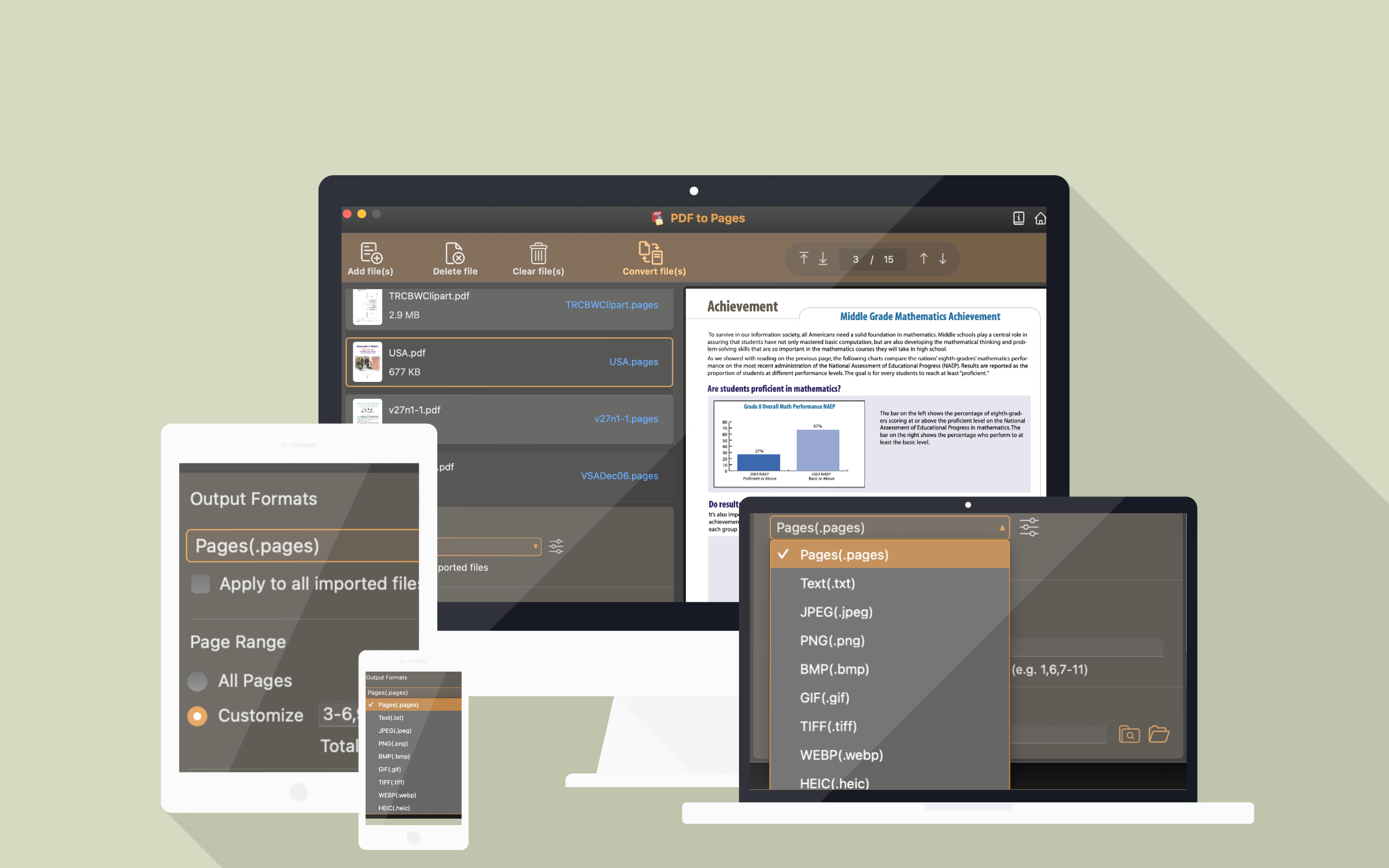
Pages ist der Star, doch dieselbe Warteschlange deckt auch einfachere Aufgaben ab. Exportieren Sie ein bearbeitbares Pages-Dokument, extrahieren Sie reinen Text zur anderweitigen Wiederverwendung oder verwandeln Sie jede Seite in ein Bild. Es genügt ein Dropdown zur Auswahl, und jede Datei in der Warteschlange wird in einem Durchgang konvertiert.
Sowohl die Konvertierungs-Engine als auch die OCR laufen auf Ihrem Mac. Ihre PDFs und Bilder werden niemals hochgeladen, auf einen Server kopiert oder von jemand anderem gesehen – kein Konto und kein Netzwerk erforderlich.
Prüfen Sie jede Datei in der eingebauten Vorschau und konvertieren Sie alle Seiten oder nur einen benutzerdefinierten Bereich wie 3-9,28,56, sodass Sie niemals Seiten nachbearbeiten müssen, die Sie gar nicht wollten.
Stellen Sie Dutzende von PDFs in die Warteschlange und lassen Sie sie gemeinsam laufen. Jedes wird zu seinem eigenen Dokument – ohne wiederholendes Öffnen, Speichern und Konvertieren.
Kennwortgeschützte PDFs öffnen Sie mit einer lokalen Kennwortabfrage. Wenn eine gesperrte Datei ein Scan ist, kann die OCR sie dennoch in eine Textdatei lesen – alles ohne Ihren Mac zu verlassen.
Sie haben ein PDF, das groß genug ist, um aus dem Posteingang zu springen oder einen Upload ins Stocken zu bringen – insbesondere eines voller Scans? Sehen Sie sich PDF Compress Expert for Mac an. Stellen Sie DPI und Bildqualität ein, um es zu verkleinern, komprimieren Sie einen ganzen Ordner auf einmal und prüfen Sie das Ergebnis in einer Gegenüberstellungs-Vorschau, bevor Sie speichern.