Un PDF arrive dans votre boîte de réception — un rapport à réviser, un contrat à mettre à jour, un mémoire à retravailler — mais le fichier est figé : vous pouvez le lire, simplement pas écrire dedans. PDF to Pages change cela. Glissez un PDF et récupérez un véritable document Apple Pages, avec les titres, les paragraphes, les images et les graphiques exactement à leur place. Vous avez un PDF numérisé, composé uniquement d'images ? L'OCR intégré peut le lire et enregistrer le contenu reconnu dans un fichier texte simple. Et comme l'ensemble du moteur tourne sur votre Mac, vos documents ne sont jamais envoyés où que ce soit.
Configuration requise : macOS 13.5 ou version ultérieure · Prise en charge native d'Apple Silicon et d'Intel
Le rapport que vous devez réécrire ce soir. Votre manager vous renvoie un PDF et vous demande de restructurer une section, d'y insérer de nouveaux chiffres et de l'avoir prêt pour demain matin. Mais le fichier est en lecture seule — le coller dans Pages éparpille les titres, casse les colonnes et orphelins chaque graphique, si bien que la « rapide retouche » se transforme en une soirée entière à reconstruire le document à la main.
La numérisation qui n'est qu'une image de mots. Un formulaire signé ou un article numérisé arrive sous la forme d'un PDF image seule. Vous voyez le texte, mais vous ne pouvez pas le toucher — et les convertisseurs habituels vous rendent soit la même image morte, soit rien du tout.
Le contenu que vous devez réutiliser, et pas seulement lire. Vous voulez tirer le texte dans votre propre modèle, le réutiliser dans un autre document, ou transformer les pages en images pour une présentation. L'information est là ; elle est simplement enfermée dans un format conçu pour l'impression, pas pour la modification.
Une seule conversion, et le document vous appartient à nouveau. PDF to Pages est construit autour d'un seul métier, réalisé avec brio : transformer les PDF en documents Pages vivants. Choisissez une mise en page fidèle au pixel près où chaque zone de texte et chaque image restent modifiables, ou une mise en page en texte continu conçue pour les réécritures de grande ampleur. Les PDF numérisés et composés uniquement d'images sont traités à part : l'OCR sur l'appareil les lit et exporte le contenu reconnu en texte simple (.txt). Quand vous avez besoin de quelque chose de plus simple, vous pouvez aussi exporter des images. Chaque étape — aperçu, conversion et reconnaissance — s'exécute localement sur votre Mac.

Placez le PDF et le document Pages converti côte à côte, et il est difficile de les distinguer — mêmes titres, mêmes colonnes, mêmes graphiques et mêmes images aux mêmes emplacements. Mais désormais tout est vivant : cliquez sur un paragraphe et tapez, sélectionnez un graphique et mettez-le à jour, déplacez une image. Ce n'est pas une image de page déguisée en document ; c'est un vrai fichier .pages conçu pour être modifié.
Chaque bloc de texte devient une zone de texte individuelle placée exactement où il se trouvait dans le PDF, et les images restent des objets distincts, sélectionnables. Choisissez ceci quand l'apparence du document compte — un rapport, une brochure, un formulaire — et que vous souhaitez modifier le contenu tout en conservant le design d'origine intact. Le texte comme les images sont entièrement modifiables.
Le texte est placé dans un corps de texte Pages continu qui se réorganise naturellement à mesure que vous ajoutez, supprimez ou restructurez du contenu, les images de page étant posées derrière comme un fond non modifiable. Choisissez ceci quand les mots comptent — réécrire un article, extraire un chapitre, alimenter votre propre modèle — et que vous voulez effectuer des changements à grande échelle sans devoir contourner des dizaines de zones séparées.
Une numérisation n'est qu'une photographie d'une page, et la plupart des convertisseurs la sautent soit vous la rendent la même image sans vie. PDF to Pages la lit au contraire : l'OCR sur l'appareil reconnaît le texte des PDF numérisés et composés uniquement d'images et l'enregistre dans un fichier texte simple (.txt) que vous pouvez rechercher, citer et continuer à modifier. Les PDF numérisés sont convertis en texte — la sortie Pages est disponible pour les PDF classiques qui contiennent déjà une couche de texte.

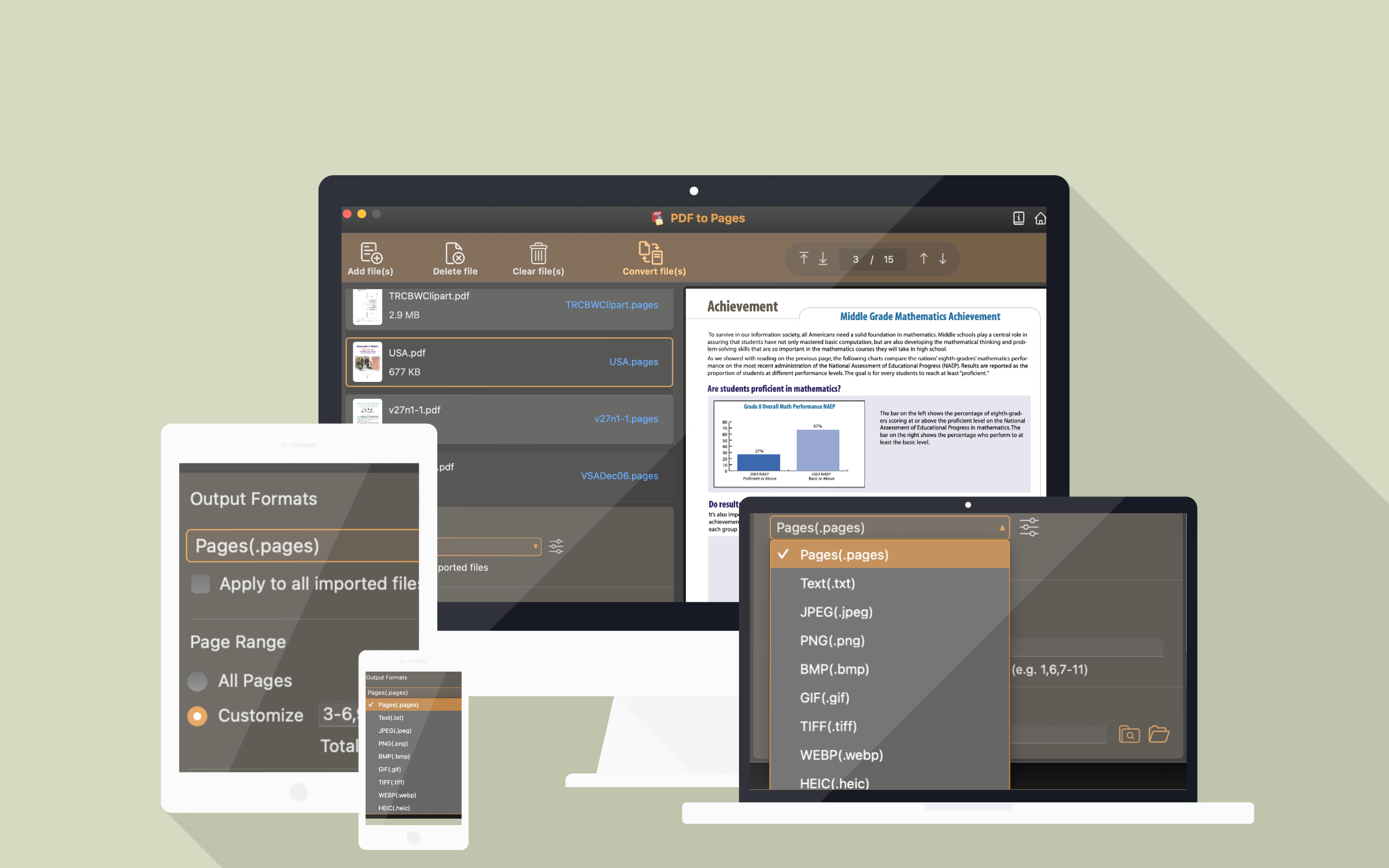
Pages est la vedette, mais la même file d'attente couvre aussi les tâches plus simples. Exportez un document Pages modifiable, extrayez du texte simple pour le réutiliser ailleurs, ou transformez chaque page en image. Il suffit d'un seul menu déroulant pour choisir, et chaque fichier de la file est converti en une seule passe.
Le moteur de conversion comme l'OCR s'exécutent sur votre Mac. Vos PDF et vos images ne sont jamais envoyés, copiés sur un serveur, ni vus par quiconque — aucun compte et aucun réseau requis.
Vérifiez chaque fichier dans l'aperçu intégré et convertissez toutes les pages ou seulement une plage personnalisée telle que 3-9,28,56, afin de ne jamais retravailler des pages que vous ne vouliez pas.
Mettez des dizaines de PDF en file d'attente et laissez-les tourner ensemble. Chacun devient son propre document — sans la routine répétée d'ouvrir, enregistrer et convertir.
Les PDF protégés par mot de passe s'ouvrent via une invite locale. Si un fichier verrouillé est une numérisation, l'OCR peut encore le lire dans un fichier texte — le tout sans quitter votre Mac.
Vous avez un PDF assez lourd pour rebondir hors d'une boîte de réception ou bloquer un téléversement — surtout un fichier bourré de numérisations ? Jetez un œil à PDF Compress Expert for Mac. Réglez le DPI et la qualité d'image pour le réduire, compressez tout un dossier par lot, et vérifiez le résultat dans un aperçu côte à côte avant d'enregistrer.