Un PDF arriva nella tua casella di posta — una relazione da revisionare, un contratto da aggiornare, un articolo da rielaborare — ma il file è bloccato: puoi leggerlo, semplicemente non puoi scriverci dentro. PDF to Pages cambia le cose. Trascina un PDF e riavrai un vero documento Apple Pages, con titoli, paragrafi, immagini e grafici esattamente al loro posto. Hai un PDF acquisito, composto solo da immagini? L'OCR integrato può leggerlo e salvare il contenuto riconosciuto in un file di testo semplice. E poiché l'intero motore funziona sul tuo Mac, i tuoi documenti non vengono mai caricati da nessuna parte.
Requisiti di sistema: macOS 13.5 o successivo · Supporto nativo per Apple Silicon e Intel
La relazione che devi riscrivere stasera. Il tuo manager ti rispedisce un PDF e ti chiede di ristrutturare una sezione, inserire nuovi numeri e averla pronta per domattina. Ma il file è in sola lettura — incollandolo in Pages i titoli si disperdono, le colonne si spezzano e ogni grafico resta orfano, così la «modifica rapida» si trasforma in una serata passata a ricostruire a mano l'intero documento.
L'acquisizione che non è che una fotografia di parole. Un modulo firmato o un articolo acquisito arriva come un PDF di sole immagini. Vedi il testo, ma non puoi toccarlo — e i convertitori comuni ti restituiscono o la stessa immagine senza vita, oppure nulla affatto.
Il contenuto che devi riutilizzare, non solo leggere. Vuoi estrarre il testo nel tuo modello, riutilizzarlo in un altro documento, o trasformare le pagine in immagini per una presentazione. L'informazione c'è tutta; è solo rinchiusa in un formato pensato per la stampa, non per la modifica.
Una conversione e il documento torna tuo. PDF to Pages nasce intorno a un solo compito svolto davvero bene: trasformare i PDF in documenti Pages vivi. Scegli un layout fedele al pixel in cui ogni casella di testo e ogni immagine resta modificabile, oppure un layout a corpo di testo fluido pensato per le revisioni su larga scala. I PDF acquisiti e di sole immagini vengono gestiti a parte: l'OCR sul dispositivo li legge ed esporta il contenuto riconosciuto come testo semplice (.txt). Quando ti serve qualcosa di più semplice, puoi anche esportare immagini. Ogni passaggio — anteprima, conversione e riconoscimento — avviene localmente sul tuo Mac.

Metti il PDF e il documento Pages convertito uno accanto all'altro e si fatica a distinguerli — stessi titoli, stesse colonne, stessi grafici e stesse immagini negli stessi punti. Ma ora tutto è vivo: clicca un paragrafo e scrivi, seleziona un grafico e aggiornalo, sposta un'immagine. Questa non è un'immagine di pagina travestita da documento; è un vero file .pages pensato per essere modificato.
Ogni blocco di testo diventa una casella di testo individuale posizionata esattamente dov'era nel PDF, e le immagini restano oggetti separati e selezionabili. Scegli questa opzione quando l'aspetto del documento conta — una relazione, una brochure, un modulo — e vuoi modificare il contenuto mantenendo intatto il design originale. Sia il testo che le immagini sono completamente modificabili.
Il testo viene inserito in un corpo di testo Pages continuo che rifluisce in modo naturale mentre aggiungi, elimini o ristrutturi il contenuto, con le immagini di pagina posizionate dietro come sfondo non modificabile. Scegli questa opzione quando contano le parole — riscrivere un articolo, estrarre un capitolo, alimentare il tuo modello — e vuoi apportare modifiche su larga scala senza muoverti tra decine di caselle separate.
Un'acquisizione non è che una fotografia di una pagina, e la maggior parte dei convertitori la salta oppure ti restituisce la stessa immagine senza vita. PDF to Pages invece la legge: l'OCR sul dispositivo riconosce il testo nei PDF acquisiti e di sole immagini e lo salva come file di testo semplice (.txt) che puoi cercare, citare e continuare a modificare. I PDF acquisiti vengono convertiti in testo — l'output Pages è disponibile per i PDF normali che contengono già un livello di testo.

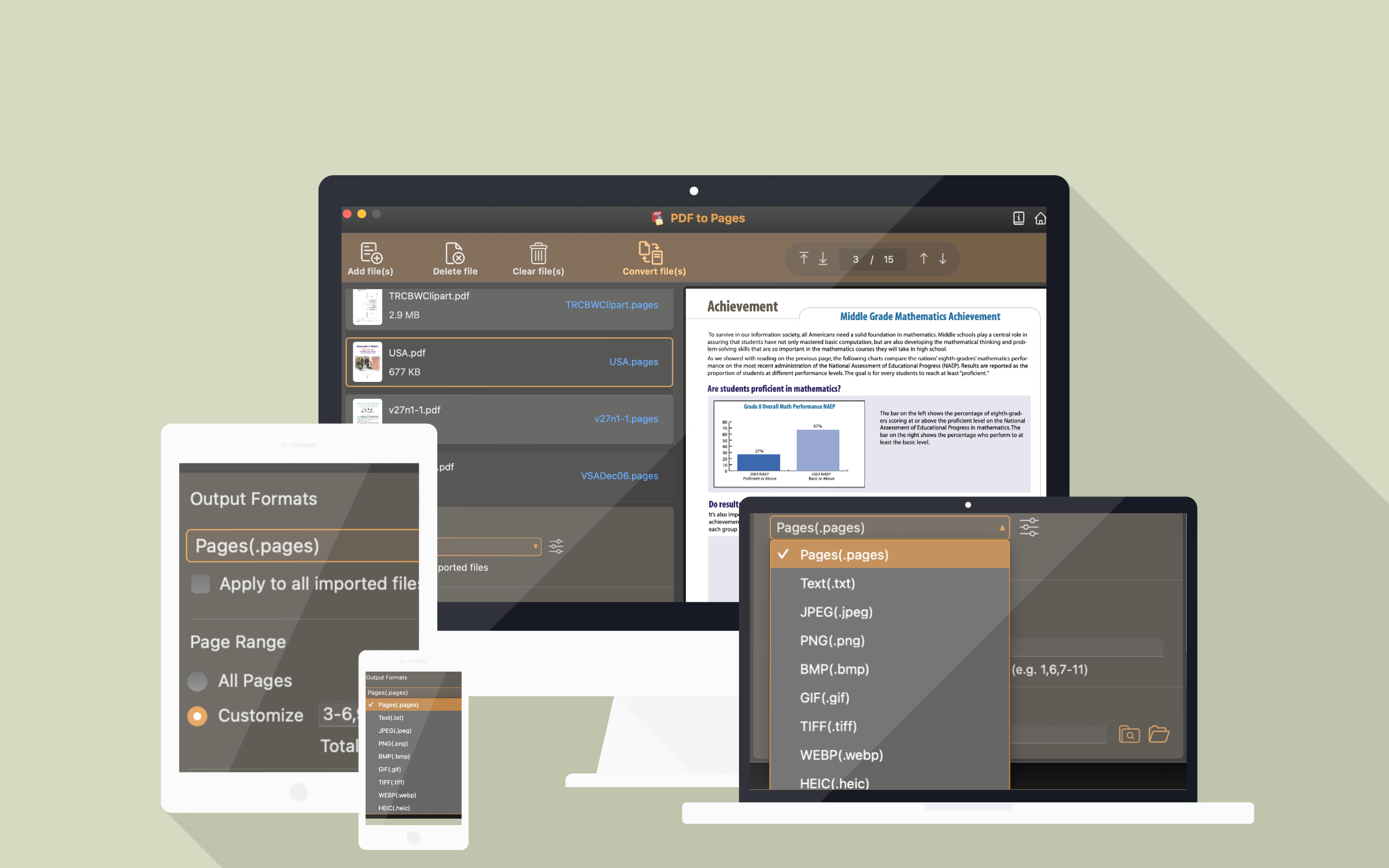
Pages è la protagonista, ma la stessa coda copre anche i lavori più semplici. Esporta un documento Pages modificabile, estrai testo semplice per riutilizzarlo altrove, oppure trasforma ogni pagina in un'immagine. Basta un menu a discesa per scegliere, e ogni file in coda viene convertito in un solo passaggio.
Sia il motore di conversione che l'OCR funzionano sul tuo Mac. I tuoi PDF e le tue immagini non vengono mai caricati, copiati su un server né visti da nessun altro — nessun account e nessuna rete necessari.
Verifica ogni file nell'anteprima integrata e converti tutte le pagine o solo un intervallo personalizzato come 3-9,28,56, così non dovrai mai rielaborare pagine che non volevi.
Metti in coda decine di PDF e lascia che procedano insieme. Ognuno diventa il proprio documento — senza la routine ripetitiva di aprire, salvare e convertire.
I PDF protetti da password si aprono con una richiesta di password locale. Se un file bloccato è un'acquisizione, l'OCR può comunque leggerlo in un file di testo — il tutto senza lasciare il tuo Mac.
Hai un PDF abbastanza pesante da far saltare una casella di posta o bloccare un caricamento — soprattutto uno pieno di acquisizioni? Dai un'occhiata a PDF Compress Expert for Mac. Regola DPI e qualità dell'immagine per ridurlo, comprimi un'intera cartella in batch e controlla il risultato in un'anteprima affiancata prima di salvare.