受信トレイに届いたPDF——修正が必要な報告書、更新すべき契約書、書き直したい論文。でもそのファイルは「凍って」います。読むことはできても、書き込むことはできません。PDF to Pages はそれを変えます。PDFをドロップするだけで、見出し・段落・画像・図表が元の位置そのままの、本物のApple Pagesドキュメントが手に入ります。スキャンした画像のみのPDFなら、内蔵OCRが内容を読み取ってプレーンテキストファイルとして保存。さらに変換エンジン全体がMac上で動作するため、書類がどこかにアップロードされることはありません。
システム要件:macOS 13.5以降 · Apple SiliconとIntelにネイティブ対応
今夜書き直さなければならない報告書。上司からPDFが戻ってきて、章立てを組み替え、数値を差し替え、明朝までに仕上げろと言われます。でもそのファイルは読み取り専用——Pagesに貼り付けても見出しはバラバラ、段組みは崩れ、図表はすべて位置がずれ、「ちょっと修正」のつもりが結局、徹夜でドキュメントを手作業で作り直すことになります。
文字の写真にすぎないスキャンデータ。署名済みのフォームやスキャンした記事が、画像だけのPDFで届きます。文字は見えるのに触れない——普通のコンバーターは、同じ死んだページ画像を返すか、何も返してきません。
読むだけでなく、再利用したいコンテンツ。テキストを自分のテンプレートに流し込んだり、別のドキュメントに再利用したり、プレゼン用にページを画像化したりしたい。情報はすべてそこにあるのに、印刷向けに設計された、編集に向かないフォーマットの中に閉じ込められています。
一度変換すれば、ドキュメントは再びあなたのものに。PDF to Pagesは、ひとつの仕事を徹底的にうまくやるために作られています——PDFを「生きた」Pagesドキュメントに変換すること。すべてのテキストボックスと画像が編集可能なピクセル単位のレイアウトか、大規模な書き換え向けの流れる本文レイアウトかを選べます。スキャンや画像のみのPDFは別途処理され、オンデバイスOCRが読み取って認識内容をプレーンテキスト(.txt)として書き出します。もっとシンプルな結果が必要なときは、画像としてエクスポートすることも可能。プレビュー・変換・認識のすべての工程が、あなたのMac上でローカルに実行されます。

PDFと変換後のPagesドキュメントを並べても、見分けがつかないほどです——同じ見出し、同じ段組み、同じ図表と画像が同じ位置に。でも今やすべてが「生きて」います。段落をクリックして入力し、図表を選んで更新し、画像をドラッグして移動できます。これはページ画像をドキュメント風に見せたものではなく、編集のために作られた本物の.pagesファイルです。
各テキストブロックはPDF内の正確な位置に配置された個別のテキストボックスになり、画像は独立した選択可能なオブジェクトとして残ります。ドキュメントの見た目が重要な場合——報告書、パンフレット、フォーム——元のデザインを保ったまま内容を編集したいときに選んでください。テキストも画像も完全に編集可能です。
テキストは連続したPagesの本文に流し込まれ、内容の追加・削除・構成変更に合わせて自然に再配置され、ページ画像は編集不可の背景として背面に敷かれます。文章そのものが重要な場合——記事のリライト、章の抽出、自分のテンプレートへの流し込み——で、大量のテキストを大規模に書き換えたいときに選んでください。数十個のボックスを行き来する必要はありません。
スキャンはページの写真にすぎず、ほとんどのコンバーターはそれをスキップするか、同じ生命のない画像を返すかのどちらかです。PDF to Pagesはきちんと読み取ります——オンデバイスOCRがスキャンや画像のみのPDFの文字を認識し、検索・引用・編集可能なプレーンテキスト(.txt)ファイルとして保存。スキャンPDFはテキストに変換されます。Pages出力は、すでに文字レイヤーを持つ通常のPDFで利用できます。

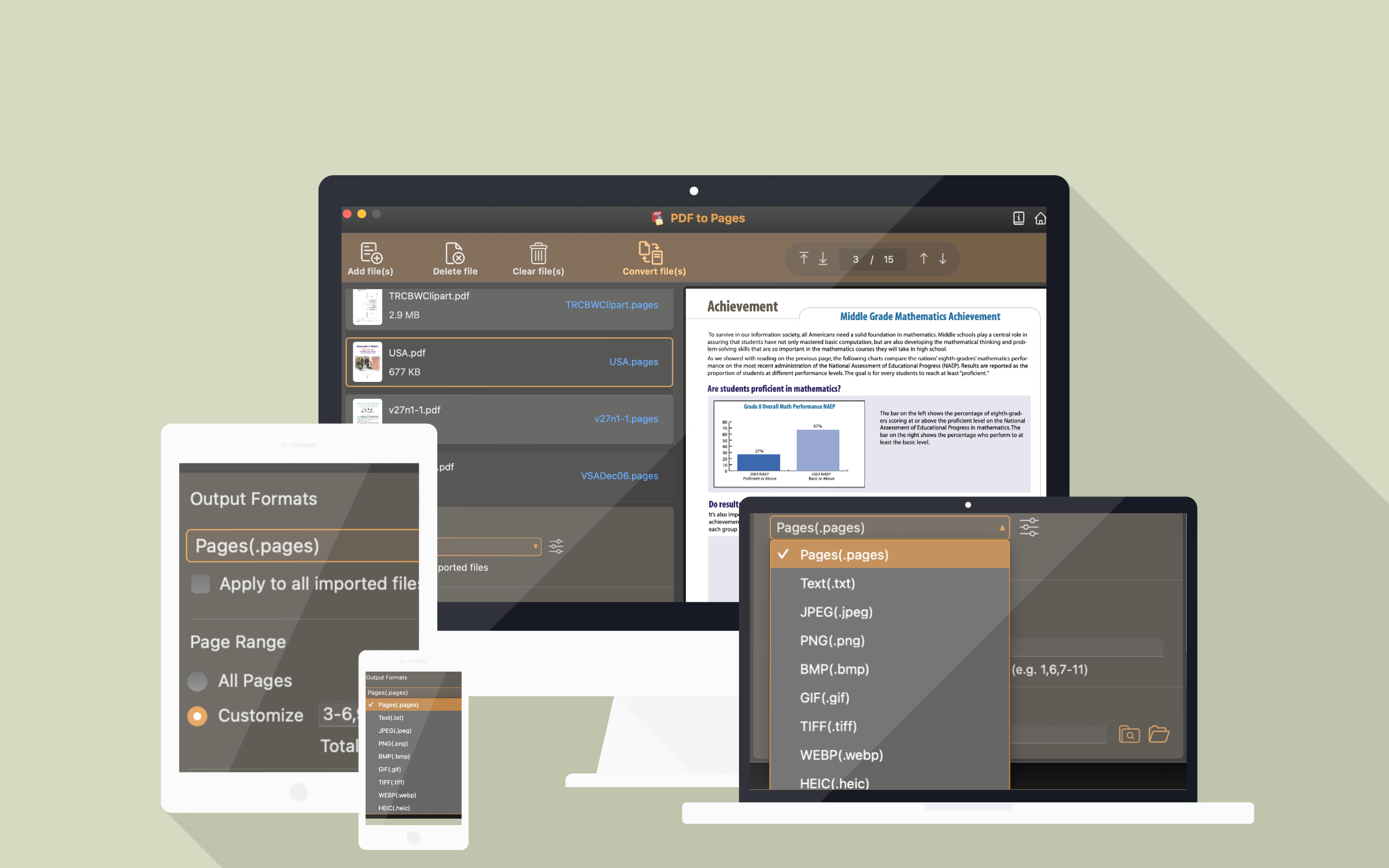
主役はPagesですが、同じキューでもっとシンプルな仕事にも対応します。編集可能なPagesドキュメントを書き出す、再利用のためにプレーンテキストを抽出する、各ページを画像に変換する。ドロップダウンで選ぶだけで、キュー内のすべてのファイルが一括で変換されます。
変換エンジンとOCRはどちらもあなたのMac上で動作します。PDFや画像がアップロードされたり、サーバーにコピーされたり、誰かに見られたりすることはありません——アカウントもネット接続も不要です。
内蔵プレビューで各ファイルを確認し、すべてのページを変換するか、3-9,28,56のようなカスタム範囲だけを変換するかを選べます。不要なページをやり直す手間がなくなります。
数十件のPDFをキューに入れて一緒に実行できます。それぞれが独立したドキュメントになり、開いて・保存して・変換する作業を繰り返す必要はありません。
パスワード保護されたPDFはローカルのパスワード入力ダイアログで開けます。ロックされたファイルがスキャンでも、OCRがテキストファイルとして読み取れます。すべてMacから出ることなく完結します。
受信トレイを圧迫したり、アップロードが止まってしまうほど重いPDF——特にスキャンが詰まったファイル——をお持ちなら、PDF Compress Expert for Macをご覧ください。DPIと画質を調整してファイルを縮小し、フォルダ全体を一括圧縮、保存前に比較プレビューで結果を確認できます。