받은 편지함에 PDF 한 통이 도착합니다—고쳐 써야 할 보고서, 갱신해야 할 계약서, 다시 손봐야 할 논문. 하지만 파일은 꽁꽁 얼어 있습니다. 읽을 수는 있어도 거기에 글을 써넣을 수는 없죠. PDF to Pages가 그 문제를 바꿔 드립니다. PDF를 넣으면 제목, 단락, 이미지, 차트가 제자리에 그대로 있는 진짜 Apple Pages 문서로 돌려받습니다. 스캔한, 글자 층이 없는 이미지 전용 PDF인가요? 내장 OCR이 이를 읽어 들여 인식한 내용을 일반 텍스트 파일로 저장해 줍니다. 그리고 변환 엔진 전체가 사용자의 Mac에서 실행되므로 문서가 어디론가 업로드되는 일은 절대 없습니다.
시스템 요구사항: macOS 13.5 이상 · Apple Silicon 및 Intel 네이티브 지원
오늘 밤 고쳐 써야 하는 보고서. 상사가 PDF을 되돌려 보내며 특정 섹션을 다시 구성하고 새 숫자로 바꾼 뒤 아침까지 내놓으라고 합니다. 하지만 파일은 읽기 전용입니다—Pages에 그대로 붙여 넣으면 제목은 흩어지고 단은 깨지며 차트는 모두 떨어져 나가, 이른바 “빠른 수정”이 하루 종일 문서를 손으로 다시 쌓아 올리는 일이 되고 맙니다.
글자일 뿐인 스캔본. 서명한 서식이나 스캔한 기사가 이미지 전용 PDF로 도착합니다. 글자는 보이지만 만질 수 없죠—평범한 변환 도구는 똑같은 죽은 페이지 그림을 돌려주거나 아무것도 내놓지 못합니다.
읽는 것만이 아니라 새로 활용해야 하는 콘텐츠. 글을 내가 쓰는 템플릿으로 옮기고 싶거나, 다른 문서에 재사용하고 싶거나, 발표용으로 페이지를 이미지로 바꾸고 싶을 수 있습니다. 정보는 모두 거기에 있는데, 편집이 아니라 인쇄용으로 설계된 형식 안에 갇혀 있을 뿐입니다.
한 번의 변환으로, 문서가 다시 당신 것입니다. PDF to Pages는 한 가지 일을 비정상적으로 잘하도록 만들어졌습니다—PDF를 살아 있는 Pages 문서로 바꾸는 일. 모든 텍스트 상자와 이미지가 편집 가능한 픽셀 단위 레이아웃을 고르거나, 대대적인 개작에 맞춰 흐르는 본문 텍스트 레이아웃을 고르세요. 스캔본과 이미지 전용 PDF는 따로 처리됩니다—온디바이스 OCR이 이를 읽어 들여 인식한 내용을 일반 텍스트(.txt)로 내보냅니다. 더 단순한 결과가 필요할 때는 이미지로 내보낼 수도 있습니다. 미리보기, 변환, 인식의 모든 단계가 Mac 로컬에서 실행됩니다.

PDF과 변환된 Pages 문서를 나란히 놓으면 거의 구분하기 어렵습니다—같은 제목, 같은 단, 같은 차트와 그림이 같은 자리에 있습니다. 하지만 이제 모든 것이 살아 있습니다: 단락을 클릭해 입력하고, 차트를 선택해 갱신하고, 이미지를 끌어 옮길 수 있습니다. 문서인 체하는 페이지 그림이 아니라 편집을 위해 만들어진 진짜 .pages 파일입니다.
각 텍스트 블록은 PDF에 있던 그 자리에 정확히 놓인 개별 텍스트 상자가 되고, 이미지는 별도의 선택 가능한 객체로 남습니다. 보고서, 브로셔, 서식처럼 문서의 모습이 중요하고, 원래 디자인을 그대로 두면서 내용만 고치고 싶을 때 이 방식을 고르세요. 글자와 이미지 모두 완전히 편집 가능합니다.
글자는 Pages의 연속된 본문 영역에 들어가 추가·삭제·재구성에 따라 자연스럽게 다시 흐르고, 페이지 이미지는 뒤쪽에 편집 불가능한 배경으로 깔립니다. 기사를 다시 쓰거나, 한 챕터를 뽑아 내거나, 내 템플릿에 글을 넣는 등 글자 자체가 중요할 때 이 방식을 고르세요. 수십 개의 흩어진 상자를 일일이 만지지 않아도 큰 규모의 변경을 빠르게 진행할 수 있습니다.
스캔본은 한 페이지를 찍은 사진에 불과해서, 대부분의 변환 도구는 이를 건너뛰거나 똑같이 생기 없는 이미지를 돌려줍니다. PDF to Pages는 그것을 제대로 읽어 줍니다: 온디바이스 OCR이 스캔본과 이미지 전용 PDF의 글자를 인식해, 검색하고 인용하고 계속 편집할 수 있는 일반 텍스트(.txt) 파일로 저장합니다. 스캔 PDF는 텍스트로 변환됩니다. Pages 출력은 이미 글자 층을 담고 있는 일반 PDF에서 사용할 수 있습니다.

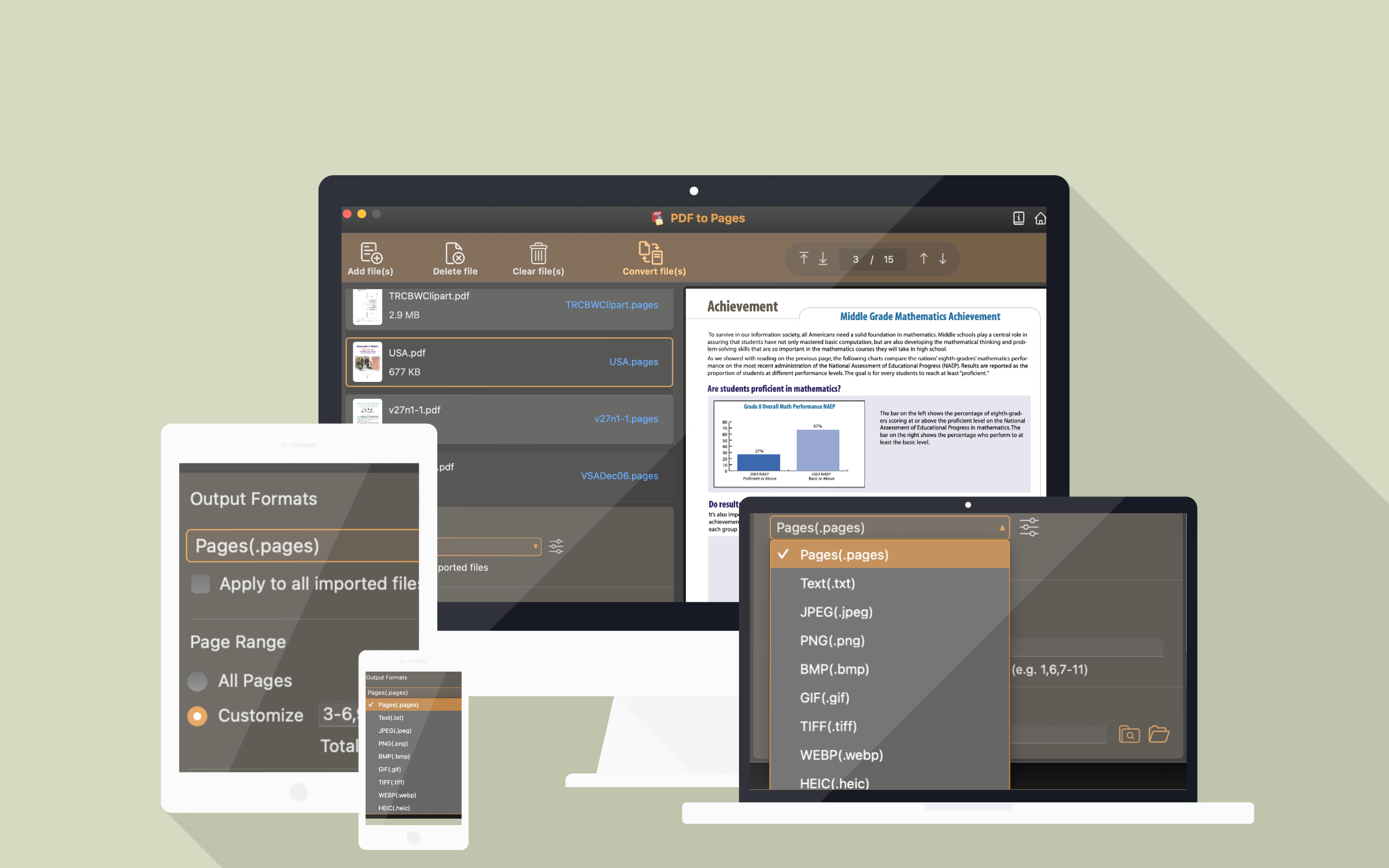
주인공은 Pages지만, 같은 큐로 더 단순한 작업도 처리합니다. 편집 가능한 Pages 문서로 내보내거나, 다른 곳에 재사용할 일반 텍스트를 추출하거나, 각 페이지를 이미지로 바꿀 수 있습니다. 드롭다운 하나로 고르기만 하면 큐에 든 모든 파일이 한 번에 변환됩니다.
변환 엔진과 OCR은 모두 Mac에서 실행됩니다. PDF과 이미지는 업로드되거나 서버에 복사되지 않으며 다른 누구에게도 보이지 않습니다—계정도, 네트워크도 필요 없습니다.
내장 미리보기로 각 파일을 확인하고 전체 페이지 또는 3-9,28,56 같은 사용자 지정 범위만 변환해, 원하지 않던 페이지를 다시 손보는 일이 없게 하세요.
수십 개 PDF를 큐에 올려 함께 돌리세요. 각 파일은 저마다의 문서가 됩니다—반복적인 열기, 저장, 변환 작업이 필요 없습니다.
암호로 보호된 PDF는 로컬 암호 프롬프트로 열립니다. 잠긴 파일이 스캔본이라면 OCR이 여전히 텍스트 파일로 읽어 들일 수 있습니다—모두 Mac을 떠나지 않고 이루어집니다.
받은 편지함에서 튕겨 나가거나 업로드가 막힐 만큼 큰 PDF—특히 스캔본이 잔뜩 들어 있다면 PDF Compress Expert for Mac을 살펴보세요. DPI와 이미지 품질을 조절해 용량을 줄이고, 폴더째 일괄 압축한 뒤, 저장 전 나란히 미리보기로 결과를 확인할 수 있습니다.