一份 PDF 躺进收件箱——要修改的报告、要更新的合同、要重写的论文——可文件是“死”的:只能看,不能改。PDF to Pages 改变了这一点:拖入 PDF,就能得到一份真正的 Apple Pages 文档,标题、段落、图片、图表都在原来的位置。如果是纯图片的扫描件 PDF,内置 OCR 可以识别其中的内容,并把识别结果保存为纯文本文件。而且整个引擎完全在你的 Mac 上运行,文档绝不会被上传到任何地方。
系统要求:macOS 13.5 或更高版本 · 原生支持 Apple Silicon 与 Intel
今晚就得重写的报告。经理把 PDF 退回来,要求重新组织某一章节、替换最新数据,明早就要。可文件是只读的——直接粘贴到 Pages 里,标题四散、分栏错乱、图表全部错位,所谓的“快速修改”最后变成一整晚手动重建整份文档。
只是一张文字图片的扫描件。签好的表格或扫描的文章以纯图片 PDF 发来,文字看得见却摸不着——普通转换工具要么还给你一张同样不能编辑的页面图片,要么干脆什么都转不出来。
需要重新利用、而不只是阅读的内容。你想把文字提取到自己的模板里、复用到另一份文档,或把页面转成图片用于演示。信息明明都在,却被锁在一个为打印而非编辑设计的格式里。
一次转换,文档重新归你所有。PDF to Pages 只专注做好一件事:把 PDF 变成“活”的 Pages 文档。可以选择像素级精确的排版,每个文本框和图片都能编辑;也可以选择流式正文排版,方便大规模改写。扫描件和纯图片 PDF 则单独处理:本地 OCR 识别后,将内容导出为纯文本(.txt);需要更简单的结果时,还可以导出图片。每一步——预览、转换、识别——都在你的 Mac 本地完成。

把 PDF 和转换后的 Pages 文档并排放在一起,几乎难以分辨——同样的标题、同样的分栏、同样的图表和图片,都在同样的位置。但现在一切都是“活”的:点一下段落就能输入,选中图表就能更新,拖动图片就能移动。这不是披着文档外衣的整页图片,而是一份真正为编辑而生的 .pages 文件。
每一段文字都会成为独立的文本框,精确定位在 PDF 中的原位置,图片则保留为独立的可选择对象。当文档的外观很重要时——报告、手册、表单——选择这种方式,可以在保留原始设计的同时修改内容,文字和图片都能完全编辑。
文字会放入连续的 Pages 正文区域,随着你增删或调整内容自然流动重排,页面图片则衬在文字背后、不可编辑。当重点是文字本身时——重写文章、提取章节、把内容灌进自己的模板——选择这种方式,可以快速进行大范围修改,而不必在几十个零散文本框之间来回操作。
扫描件只是页面的一张照片,大多数转换工具要么直接跳过,要么还给你同样没有生气的图片。PDF to Pages 会真正读懂它:本地 OCR 识别扫描件和纯图片 PDF 中的文字,并保存为可以搜索、引用和继续编辑的纯文本(.txt)文件。扫描件仅转换为文本;Pages 输出适用于本身已带文字层的常规 PDF。

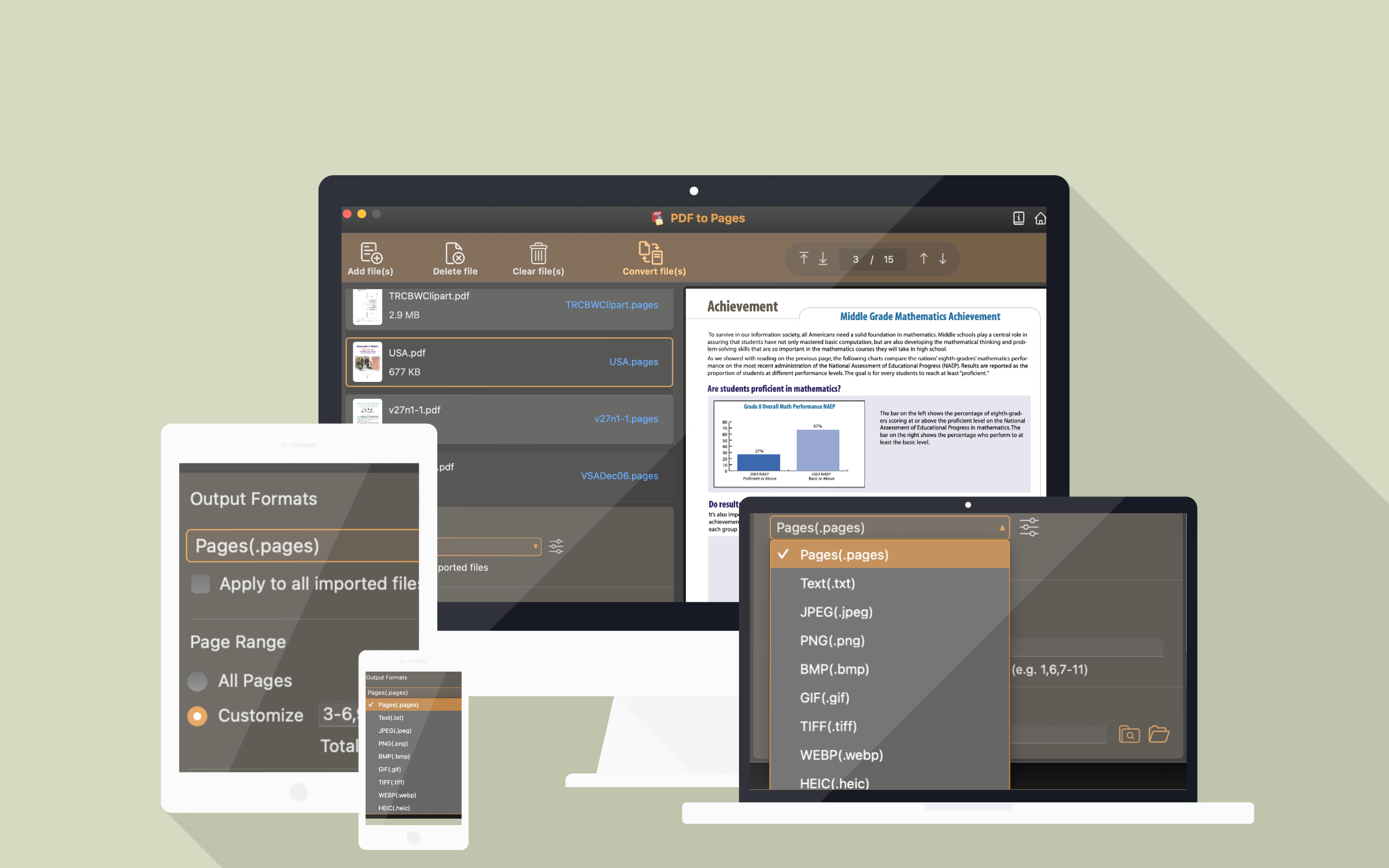
Pages 是主角,但同一个队列也能搞定更简单的需求:导出可编辑的 Pages 文档、提取纯文本供别处复用,或把每一页转成图片。只需在下拉菜单中选择,队列中的所有文件一次转换完成。
转换引擎与 OCR 都在你的 Mac 上运行。PDF 和图片绝不会被上传、复制到服务器或被他人看到——无需注册账号,也不需要网络。
在内置预览中确认每个文件,转换全部页面或只转自定义范围(如 3-9,28,56),不必为不需要的页面白费功夫。
一次排队几十个 PDF 一起转换,每个文件各自生成独立文档,无需反复打开、保存、转换。
密码保护的 PDF 通过本地密码弹窗即可打开;如果加锁的是扫描件,OCR 同样可以在本地把它识别为文本文件。
如果 PDF 大到发不出去、上传卡顿——尤其是塞满扫描件的文件,可以看看 PDF Compress Expert for Mac。调整 DPI 与图片质量进行压缩,批量压缩整个文件夹,并在保存前通过左右对比预览检查效果。