一份 PDF 掉進收件夾——要修改的報告、要更新的合約、要重寫的論文——但檔案是「死」的:只能看,不能改。PDF to Pages 改變了這件事:拖入 PDF,就能得到一份真正的 Apple Pages 文件,標題、段落、圖片、圖表都在原來的位置。如果是純圖片的掃描件 PDF,內建 OCR 可以辨識其中的內容,並將辨識結果儲存為純文字檔案。而且整個引擎完全在你的 Mac 上執行,文件絕不會被上傳到任何地方。
系統需求:macOS 13.5 或以上版本 · 原生支援 Apple Silicon 與 Intel
今晚就得重寫的報告。主管把 PDF 退回來,要求重新組織某個章節、換上新數字,明早就要。但檔案是唯讀的——直接貼進 Pages 裡,標題四散、欄位錯亂、圖表全部錯位,所謂的「快速修改」最後變成一整晚手動重建整份文件。
只是一張文字圖片的掃描件。簽好的表單或掃描的文章以純圖片 PDF 傳來,文字看得見卻碰不到——一般轉換工具要麼還給你同一張不能編輯的頁面圖片,要麼什麼都轉不出來。
需要重新利用、而不只是閱讀的內容。你想把文字提取到自己的範本裡、重複運用到另一份文件,或把頁面轉成圖片用於簡報。資訊明明都在,卻被鎖在一個為列印而非編輯設計的格式裡。
一次轉換,文件重新歸你所有。PDF to Pages 只專注做好一件事:把 PDF 變成「活」的 Pages 文件。可以選擇像素級精確的排版,每個文字方塊和圖片都能編輯;也可以選擇流式本文排版,方便大規模改寫。掃描件和純圖片 PDF 則單獨處理:本機 OCR 辨識後,將內容匯出為純文字(.txt);需要更簡單的結果時,還可以匯出圖片。每一步——預覽、轉換、辨識——都在你的 Mac 本機完成。

把 PDF 和轉換後的 Pages 文件並排放在一起,幾乎難以分辨——同樣的標題、同樣的欄位、同樣的圖表和圖片,都在同樣的位置。但現在一切都是「活」的:點一下段落就能輸入,選取圖表就能更新,拖曳圖片就能移動。這不是披著文件外衣的整頁圖片,而是一份真正為編輯而生的 .pages 檔案。
每一段文字都會成為獨立的文字方塊,精確定位在 PDF 中的原始位置,圖片則保留為獨立的可選取物件。當文件的外觀很重要時——報告、手冊、表單——選擇這種方式,可以在保留原始設計的同時修改內容,文字和圖片都能完全編輯。
文字會放入連續的 Pages 本文區域,隨著你增刪或調整內容自然流動重新排版,頁面圖片則襯在文字背後、不可編輯。當重點是文字本身時——改寫文章、擷取章節、把內容灌進自己的範本——選擇這種方式,可以快速進行大範圍修改,而不必在幾十個零散文字方塊之間來回操作。
掃描件只是頁面的一張照片,大多數轉換工具要麼直接跳過,要麼還給你同樣沒有生氣的圖片。PDF to Pages 會真正讀懂它:本機 OCR 辨識掃描件和純圖片 PDF 中的文字,並儲存為可以搜尋、引用和繼續編輯的純文字(.txt)檔案。掃描件僅轉換為文字;Pages 輸出適用於本身已帶文字層的一般 PDF。

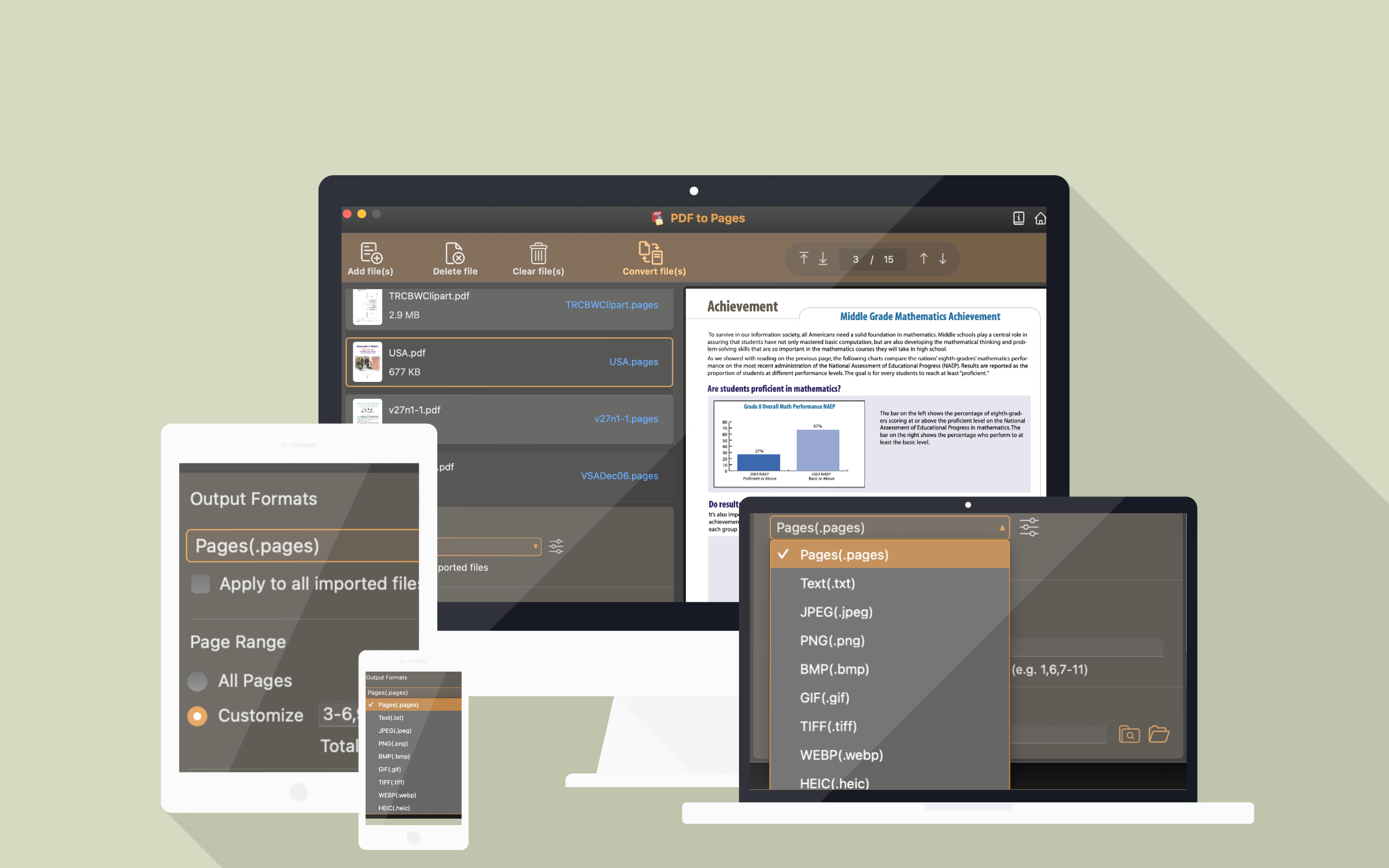
Pages 是主角,但同一個佇列也能搞定更簡單的需求:匯出可編輯的 Pages 文件、提取純文字供別處重複運用,或把每一頁轉成圖片。只需在下拉選單中選擇,佇列中的所有檔案一次轉換完成。
轉換引擎與 OCR 都在你的 Mac 上執行。PDF 和圖片絕不會被上傳、複製到伺服器或被他人看到——不需要註冊帳號,也不需要網路。
在內建預覽中確認每個檔案,轉換全部頁面或只轉自訂範圍(如 3-9,28,56),不必為不需要的頁面白費功夫。
一次排入幾十個 PDF 一起轉換,每個檔案各自產生獨立文件,不需要反覆打開、儲存、轉換。
密碼保護的 PDF 透過本機密碼視窗即可打開;如果上鎖的是掃描件,OCR 同樣可以在本機把它辨識為文字檔案。
如果 PDF 大到發不出去、上傳卡住——尤其是塞滿掃描件的檔案,可以看看 PDF Compress Expert for Mac。調整 DPI 與圖片品質進行壓縮,批次壓縮整個資料夾,並在儲存前透過左右對比預覽檢查效果。