還在為了引用一段話而把整份 PDF 重新打上一遍嗎?無法選取的文字、轉出來卻是空白的掃描頁、還得把敏感檔案上傳到線上網站——PDF to Text Converter Expert 一次解決這些麻煩。拖入一個檔案或一整批,幾秒鐘就能得到乾淨、可編輯的 .txt,而且全程在你的 Mac 本機完成,檔案不會離開你的電腦。
系統需求:macOS 13.5 或更新版本 · 原生支援 Apple 晶片與 Intel
文字看得到,卻用不了。你需要報告、合約或論文裡的一段話,可 PDF 就是無法順暢選取,複製出來換行錯亂,甚至整份排版被徹底鎖死。最後只能一頁頁手動重打,既費時又容易出錯,文件越長越痛苦。
掃描版 PDF 轉出來竟然是空白。掃描器匯出、手機拍照或由圖片拼成的 PDF,底層並沒有真正的文字層。用一般的「PDF 轉文字」工具處理,只會得到一個 0 位元組的空白檔案——表面看不出錯誤,其實根本沒有文字可讀,等你發現時已經白白轉換了一次。
線上轉換工具讓你犧牲隱私與掌控。把合約、財務或客戶資料交給陌生網站,等於把機密文件上傳到別人的伺服器。不僅如此,你常常只需要其中一章,卻被迫整本轉換幾百頁;而加密 PDF 還沒開始就被直接拒絕。
一款原生 Mac 應用程式,終結這些折騰。PDF to Text Converter Expert 依你真實的文件處理方式而設計:批次加入檔案、瞬間擷取乾淨的純文字;遇到掃描或拍照頁面時啟用內建 OCR;精確指定要轉換的頁碼;無需額外手段即可開啟加密 PDF。包含 OCR 在內的一切都在你的 Mac 本機執行,文件始終只屬於你。
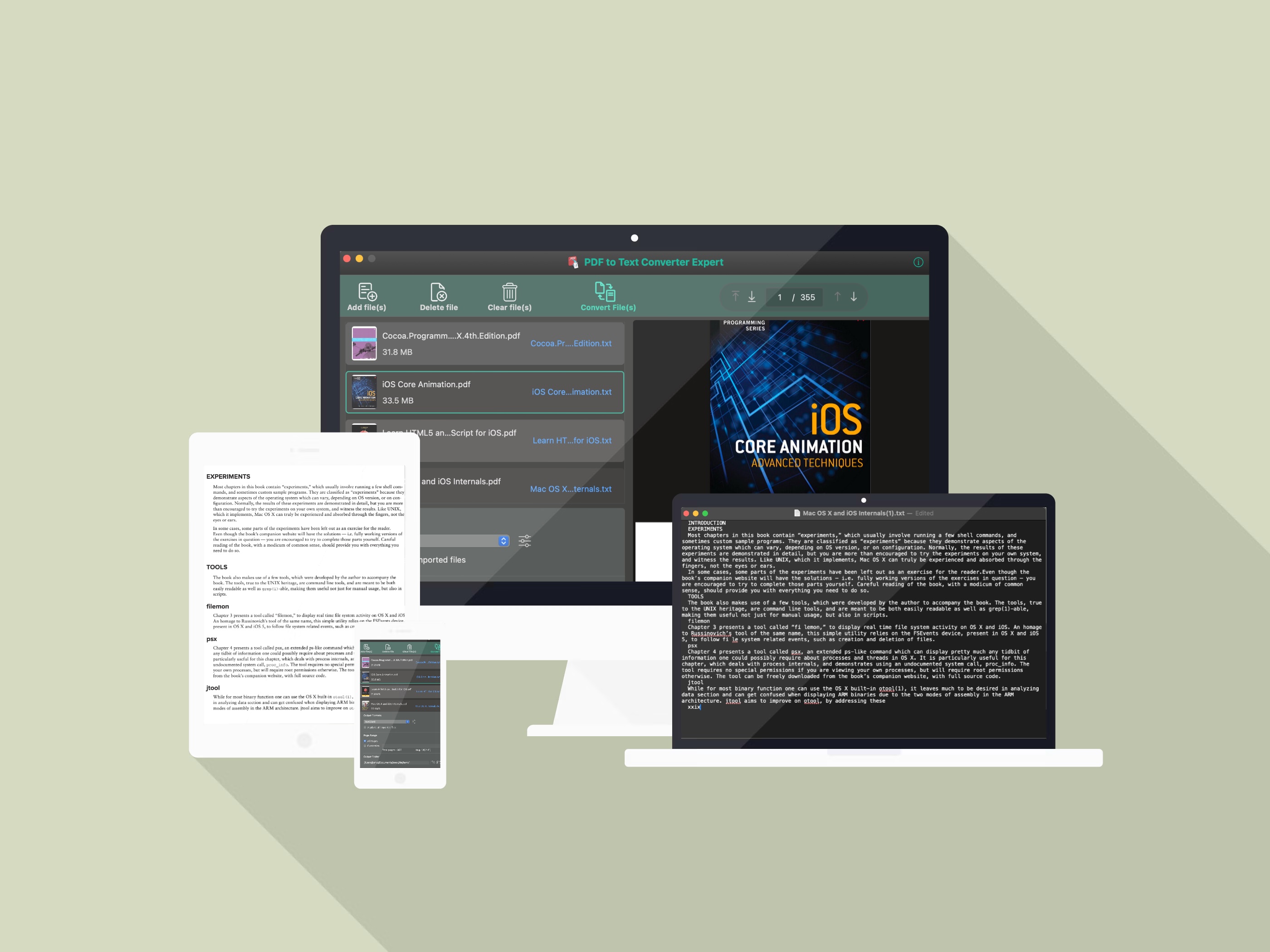
不必再手動重建文件。加入一個或幾十個 PDF,每個都會變成乾淨的 .txt,方便你搜尋、編輯、引用並貼到任何應用程式。
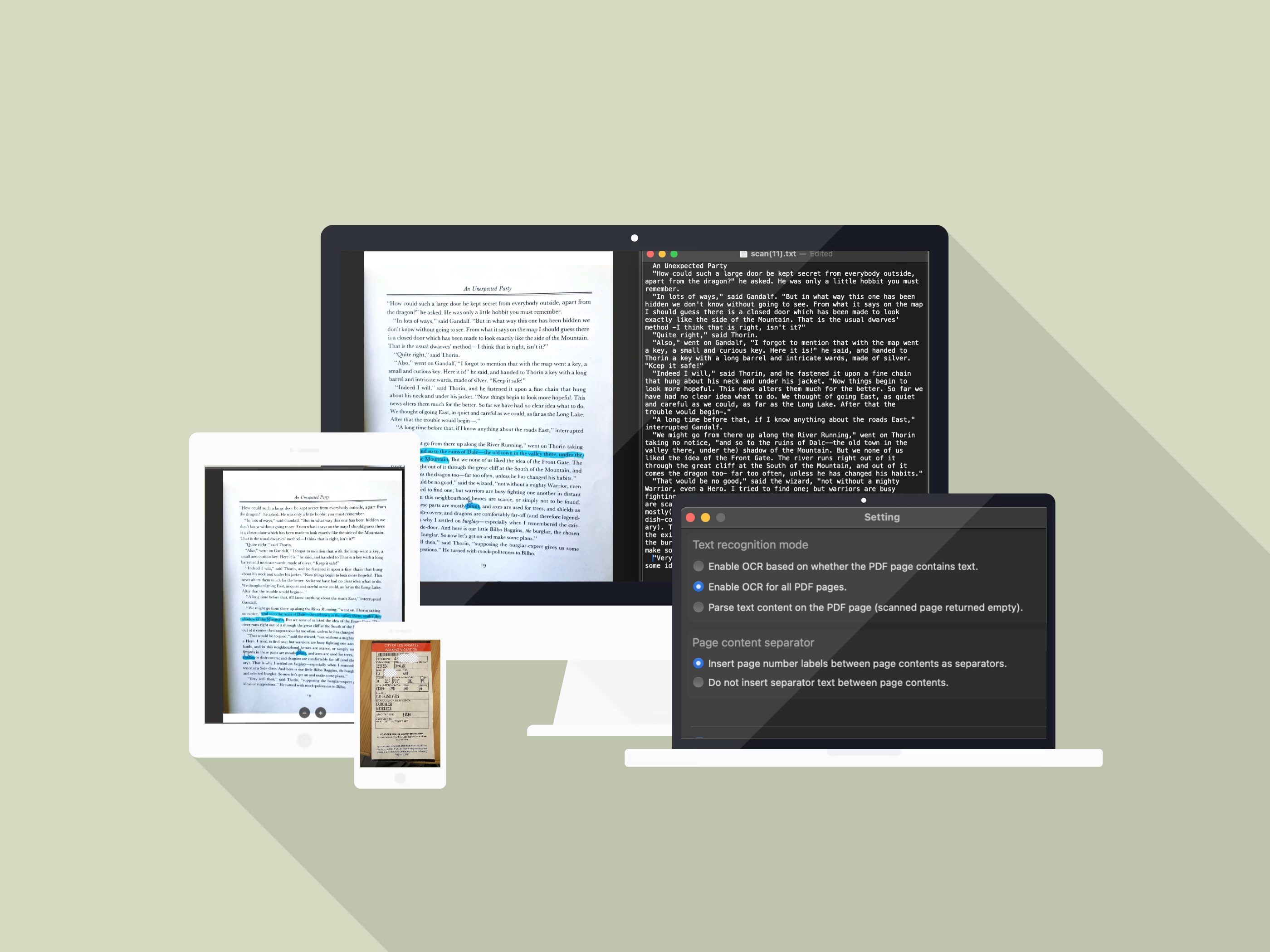
掃描版 PDF 本質上只是頁面的一張圖片——這正是一般工具只能給你空白檔案的原因。內建 OCR 會辨識圖片中的文字,因此掃描檔、照片以及純圖片 PDF 也能變成真正可選取的文字。
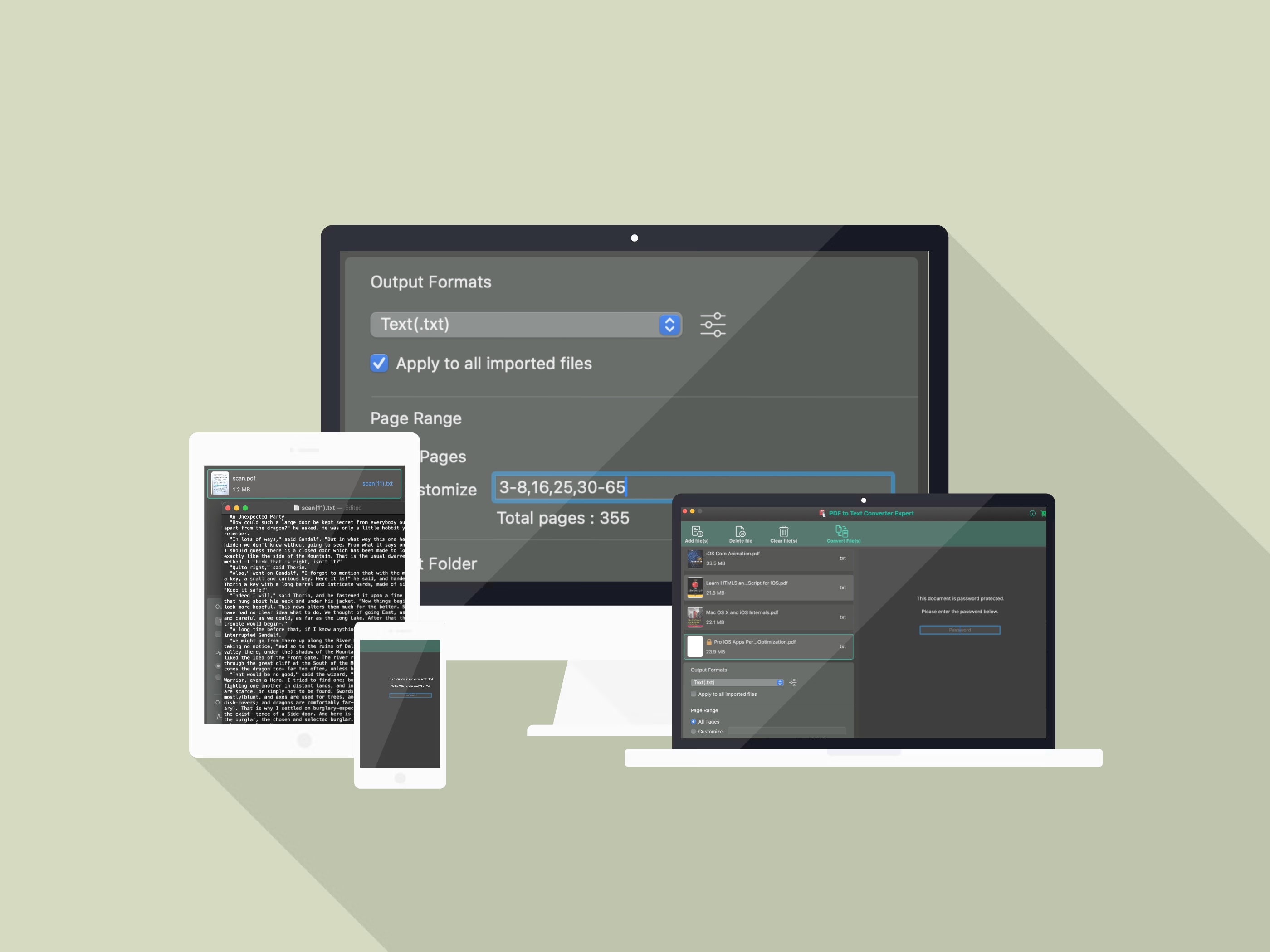
只需要其中一章,何必處理一份 355 頁的手冊?頁碼範圍、批次範圍乃至加密檔案,都由你掌控。
3-8,16,25,30-65文字擷取與 OCR 皆 100% 在 Mac 本機執行。不上傳、不註冊,機密文件不會停留在別人的伺服器上。
把一整個資料夾的 PDF 排入佇列,每個檔案各自產生 .txt,無需逐個開啟再轉換。
得到可直接貼上的 .txt,還可選頁碼分隔符,不必再和錯亂換行、無法選取的文字較勁。
如果你還需要壓縮體積較大的 PDF 或處理其他文件格式,可以看看我們的 PDF Compress Expert for Mac。