Ein PDF dient dazu, gelesen zu werden, nicht um darin weiterzuschreiben. PDF to Word für Mac macht daraus ein echtes .docx: Absätze, die Sie umschreiben können, Tabellen, die Sie sortieren können, und Bilder, die Sie verschieben können — wobei das ursprüngliche Layout, die Schriftarten, Diagramme und Hyperlinks erhalten bleiben.
Kopieren Sie ein PDF in Word, zerstreuen sich die Überschriften, klappen die Spalten zusammen und werden aus Diagrammen Bilder. Ziehen Sie es stattdessen in diese App, erhalten Sie eine lebendige Word-Datei mit nativem Text und echten Tabellen — die Art von Datei, an der Sie weiterarbeiten können, statt sie von Null neu aufzubauen.
Systemvoraussetzung:macOS 13.0 oder neuer · Native Unterstützung für Apple Silicon (M1/M2/M3/M4) und Intel
Der Vorschlag, der als PDF zurückkam.Ihr Kunde billigt den Entwurf, schickt die Änderungen aber als kommentiertes PDF. Sie müssen drei Abschnitte neu schreiben, neue Zahlen einsetzen und alles bis morgen früh rausgeben. Kopieren und Einfügen bedeutet, jeden Absatz neu zu formatieren — besser einmal konvertieren und in Word weiterschreiben.
Das Kapitel, das in einem Scan gefangen ist.Ein Vertrag, ein Handbuch oder eine alte Arbeit existiert nur noch als gescannte PDF. Keine Textebene, kein einziges Wort lässt sich zitieren, suchen oder bearbeiten. Die integrierte Erkennung verwandelt diese Seiten in auswählbaren Text, den Sie direkt in Word kopieren können.
Die verschlüsselte Datei eines Kollegen.Ein vertraulicher Bericht ist mit einem Benutzerpasswort verschlüsselt oder durch ein Besitzerpasswort gesperrt, das Kopieren und Drucken blockiert. Die App öffnet, was sie kann, und konvertiert den Rest — Sie müssen nicht denjenigen suchen, der das Passwort gesetzt hat.
Einmal ziehen, und das PDF ist wieder eine Word-Datei. PDF to Word für Mac tut genau eine Sache, und die gut: PDFs auf Ihrem Mac in editierbare .docx-Dokumente verwandeln — präzise, stapelweise und ohne Upload in die Cloud. Sehen Sie sich jede Seite an, bevor Sie sie übergeben, wählen Sie genau die Seiten aus, die Sie brauchen, und lassen Sie die App einen ganzen Ordner durcharbeiten, während Sie sich um den Rest kümmern.
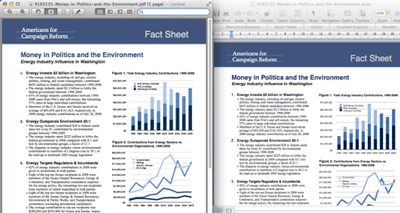
Bei der Konvertierung geht es nicht darum, ein hübscheres Bild Ihres PDF zu bekommen — sondern um Text, den Sie bearbeiten können. Absätze bleiben Absätze, Überschriften bleiben Überschriften und Tabellen kommen als Tabellen durch, nicht als Screenshots.
Nicht jede Aufgabe beginnt mit einer einzelnen Datei, und nicht jede Datei braucht jede Seite. Werfen Sie zweihundert PDFs auf einmal hinein oder wählen Sie exakt die gewünschten Seiten — Seite 3 bis 7, Seite 12, Seite 19. Die App stellt sie in die Warteschlange, zeigt den Fortschritt an und macht sich an die Arbeit.
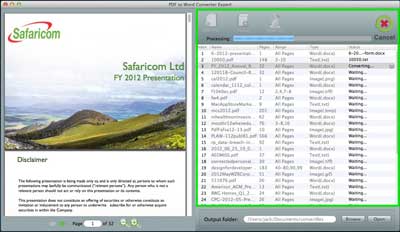
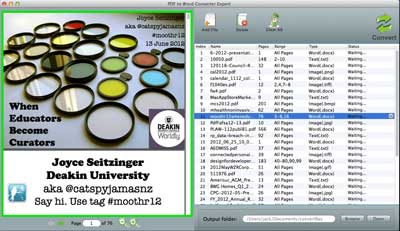
Die Vorschau ist Teil des Konvertierungsablaufs, kein nachträglicher Behelf. Blättern Sie seitenweise durch das PDF, prüfen Sie, was Text und was eigentlich Bild ist, und entscheiden Sie dann, was Sie behalten und was überspringen.
Bewahrt die native Struktur von Absätzen, Tabellen und Diagrammen — die Ausgabe ist ein Word, an dem man weiterarbeiten kann, kein Stapel Screenshots.
Nativer Motor, Stapelverarbeitung; während konvertiert wird, können Sie sich einen Kaffee holen.
Läuft komplett lokal auf Ihrem Mac: nichts wird hochgeladen, gespeichert oder ausspioniert.
Ziehen, Auswählen, Konvertieren. Drei Schritte, keine überflüssigen Einstellungen, kein Wasserzeichen.