Un PDF est fait pour être lu, pas réécrit. PDF to Word pour Mac le transforme en un véritable .docx : des paragraphes que vous pouvez réécrire, des tableaux que vous pouvez trier et des images que vous pouvez déplacer — la mise en page, les polices, les graphiques et les liens hypertextes d'origine restant en place.
Collez un PDF dans Word et les titres se dispersent, les colonnes s'effondrent et les graphiques se transforment en images. Glissez-le plutôt dans cette application, et vous obtenez un vrai fichier Word avec un texte natif et de vrais tableaux — du genre à pouvoir continuer à travailler, plutôt que de tout reconstruire à partir de zéro.
Configuration requise :macOS 13.0 ou ultérieur · Prise en charge native d'Apple Silicon (M1/M2/M3/M4) et d'Intel
La proposition renvoyée en PDF.Votre client valide le brouillon mais renvoie ses modifications sous forme de PDF annoté. Il faut réécrire trois sections, changer les chiffres et envoyer le tout demain matin. Copier-coller vous oblige à reformatiser chaque paragraphe — mieux vaut convertir une fois pour continuer à écrire dans Word.
Le chapitre piégé dans une numérisation.Un contrat, un manuel ou une ancienne thèse n'existe plus que sous forme de PDF scanné. Pas de calque texte, pas un seul mot ne peut être cité, cherché ou modifié. La reconnaissance intégrée transforme ces pages en texte sélectionnable, à copier directement dans Word.
Le fichier verrouillé d'un collègue.Un rapport confidentiel est chiffré par un mot de passe utilisateur, ou bloqué par un mot de passe propriétaire qui empêche la copie et l'impression. L'application ouvre ce qu'elle peut et convertit le reste — inutile de courir après celui qui a défini le mot de passe.
Un glissement, et le PDF redevient un fichier Word. PDF to Word pour Mac fait une seule chose, et la fait bien : transformer des PDF en documents .docx modifiables sur votre Mac, avec précision et par lots, sans rien envoyer dans le cloud. Prévisualisez chaque page avant de valider, choisissez exactement celles dont vous avez besoin, puis laissez l'application traiter tout un dossier pendant que vous passez à autre chose.
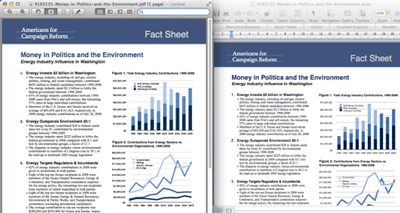
L'enjeu n'est pas d'obtenir une plus belle image de votre PDF — c'est d'obtenir un texte que vous pouvez éditer. Les paragraphes restent des paragraphes, les titres des titres, et les tableaux arrivent en tant que tableaux, et non en tant que captures d'écran.
Tout ne commence pas par un seul fichier, et tout fichier n'a pas besoin de toutes ses pages. Jetez-y deux cents PDF d'un coup, ou cochez exactement celles que vous voulez — les pages 3 à 7, la page 12, la page 19. L'application les met en file d'attente, affiche la progression et s'y met.
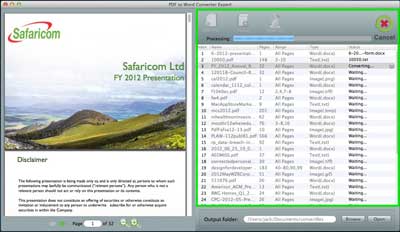
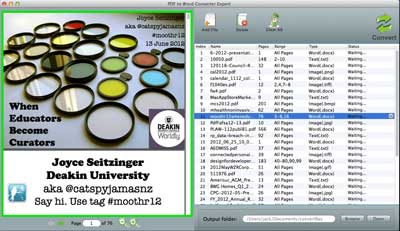
L'aperçu fait partie du flux de conversion, il n'est pas un correctif a posteriori. Parcourez chaque page du PDF, vérifiez ce qui est du texte et ce qui est en réalité une image, puis décidez quoi prendre et quoi sauter.
Préserve la structure native des paragraphes, tableaux et graphiques — la sortie est un Word sur lequel on peut continuer à travailler, pas une pile de captures.
Moteur natif, traitement par lots ; pendant que ça convertit, allez vous faire un café.
Tout se passe localement sur votre Mac : rien n'est envoyé, conservé ou espionné.
Glisser, sélectionner, convertir. Trois étapes, pas de réglages superflus, pas de filigrane.