PDF 是拿来读的,不是拿来改的。PDF to Word for Mac 把它变回一个真正的 .docx:段落可以重写、表格可以排序、图片可以挪动——原有的版式、字体、图表和超链接都还在。
把 PDF 直接粘进 Word,标题会散、分栏会塌、图表会变成图片。把它拖进这个应用就不一样了:你得到的是一份带原生文本和真实表格的活文档——能接着写下去,而不是从头重做。
系统要求:macOS 13.0 或更高版本 · 原生支持 Apple Silicon(M1/M2/M3/M4)与 Intel
以 PDF 形式退回的提案。客户认可了草稿,却把修改意见标在 PDF 上发了回来。现在你要重写三个章节、换掉几组数据,还得赶在明早发出去。复制粘贴会让你逐个段落重新排版——不如一次转换到位,直接在 Word 里继续写。
被困在扫描件里的章节。一份合同、一本手册或一篇旧论文,只剩下扫描版 PDF。没有文字层,一个字都搜不到、引不出、改不了。内置识别会把那些页面变成可选中的文本,直接拷进 Word。
同事发来的加密文件。一份机密报告设了用户密码,或被所有者密码锁住了复制与打印。应用会打开能打开的部分,其余照转——你不必再去追问是谁设的密码。
拖一下,PDF 就变回 Word 文件。PDF to Word for Mac 只做一件事,而且做得好:在您的 Mac 上把 PDF 转成可编辑的 .docx 文档,精准、可批量,且不向云端上传任何内容。提交前先预览每一页,精确选取需要的页面,然后让应用在后台处理整整一个文件夹,您去忙别的事。
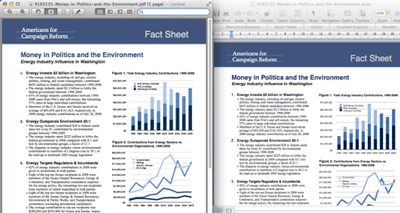
转换的意义不是得到一张更漂亮的 PDF 截图,而是得到能编辑的文字。段落仍是段落,标题仍是标题,表格以表格的形式过来,而不是一张截图。
不是每次都从单个文件开始,也不是每个文件都需要全部页面。一次扔进两百个 PDF,或只勾选想要的页——第 3 到 7 页、第 12 页、第 19 页。应用会把它们排进队列,显示进度,然后开始干活。
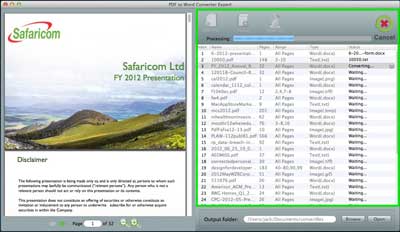
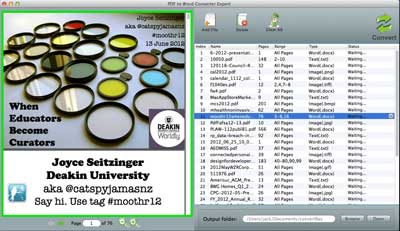
预览是转换流程的一部分,不是事后补救。逐页浏览整份 PDF,确认哪些是文字、哪些其实是图片,再决定要哪些页、跳过哪些页。
保留段落、表格与图表的原生结构——输出是能继续编辑的 Word,不是一堆截图。
原生引擎,批量处理;转换的同时您可以去冲杯咖啡。
全程在您的 Mac 本地完成,文件不上传、不留存、不窥探。
拖入、选取、转换。三步完成,没有多余设置,也没有水印。