PDF 是用來讀的,不是用來改的。PDF to Word for Mac 把它變回一份真正的 .docx:段落可以重寫、表格可以排序、圖片可以移動——原有的版型、字體、圖表與超連結都還在。
把 PDF 直接貼進 Word,標題會散、分欄會塌、圖表會變成圖片。把它拖進這個應用就不一樣了:您得到的是一份帶原生文字與真實表格的活文件——能接著寫下去,而不是從頭重做。
系統需求:macOS 13.0 或更新版本 · 原生支援 Apple Silicon(M1/M2/M3/M4)與 Intel
以 PDF 形式退回的提案。客戶認可了草稿,卻把修改意見標在 PDF 上發了回來。現在您要重寫三個章節、換掉幾組數據,還得趕在明早發出去。複製貼上會讓您逐個段落重新排版——不如一次轉換到位,直接在 Word 裡繼續寫。
被困在掃描件裡的章節。一份合約、一本手冊或一篇舊論文,只剩下掃描版 PDF。沒有文字層,一個字都搜不到、引不出、改不了。內建辨識會把那些頁面變成可選取的文字,直接拷進 Word。
同事發來的加密檔案。一份機密報告設了使用者密碼,或被所有者密碼鎖住了複製與列印。應用會打開能打開的部分,其餘照轉——您不必再去追問是誰設的密碼。
拖一下,PDF 就變回 Word 檔案。PDF to Word for Mac 只做一件事,而且做得好:在您的 Mac 上把 PDF 轉成可編輯的 .docx 文件,精準、可批次,且不向雲端上傳任何內容。送出前先預覽每一頁,精確選取需要的頁面,然後讓應用在背景處理整整一個資料夾,您去忙別的事。
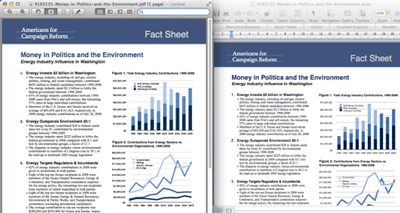
轉換的意義不是得到一張更漂亮的 PDF 截圖,而是得到能編輯的文字。段落仍是段落,標題仍是標題,表格以表格的形式過來,而不是一張截圖。
不是每次都從單一檔案開始,也不是每個檔案都需要全部頁面。一次丟進兩百個 PDF,或只勾選想要的頁——第 3 到 7 頁、第 12 頁、第 19 頁。應用會把它們排進佇列,顯示進度,然後開始工作。
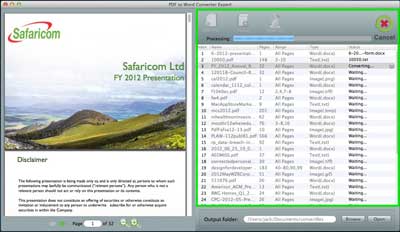
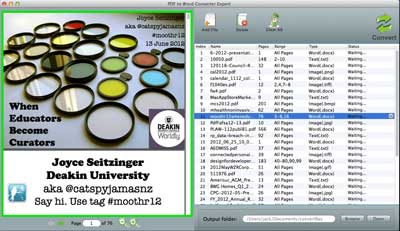
預覽是轉換流程的一部分,不是事後補救。逐頁瀏覽整份 PDF,確認哪些是文字、哪些其實是圖片,再決定要哪些頁、跳過哪些頁。
保留段落、表格與圖表的原生結構——輸出是能繼續編輯的 Word,不是一堆截圖。
原生引擎,批次處理;轉換的同時您可以去沖杯咖啡。
全程在您的 Mac 本機完成,檔案不上傳、不留存、不窺探。
拖入、選取、轉換。三步完成,沒有冗餘設定,也沒有浮水印。