Un PDF arrive dans votre boîte mail, mais le vrai travail se déroule dans Pages et Keynote : une proposition à retravailler, un diaporama à présenter, des chiffres à mettre à jour. Coller le PDF tel quel laisse une mise en page brisée et des blocs de texte qui refuseront de s'aligner. PDF to iWork comble ce vide : déposez votre fichier et récupérez un véritable document Pages ou Keynote, avec le texte, les images et les graphiques exactement à leur place. Même les numérisations et les notes manuscrites passent à la clé – et rien ne quitte jamais votre Mac.
Configuration requise : macOS 13.5 ou version ultérieure · Prise en charge native d'Apple Silicon et d'Intel
La refonte de dernière minute, la nuit. Votre responsable vous renvoie une proposition en PDF et vous demande de restructurer une section, de remplacer les chiffres et d'avoir tout prêt pour le matin. Mais le fichier est en lecture seule : vous pouvez le surligner, pas le modifier. Le coller dans Pages disperse les titres, casse les colonnes et laisse chaque graphique orphelin – et la « retouche rapide » se transforme en une soirée entière à reconstruire le document à la main.
La présentation qui n'existe qu'en PDF. Vous êtes à cinq minutes d'entrer en réunion, et l'unique exemplaire du rapport est un PDF. Pas de navigateur de diapositives, pas d'écran du présentateur – seulement une fenêtre Preview dans laquelle vous ferez défiler tout cela maladroitement, sous le regard de la salle. Ce qu'il vous faut, c'est un diaporama Keynote, et reconstruire des dizaines de pages avant la réunion n'est tout simplement pas possible.
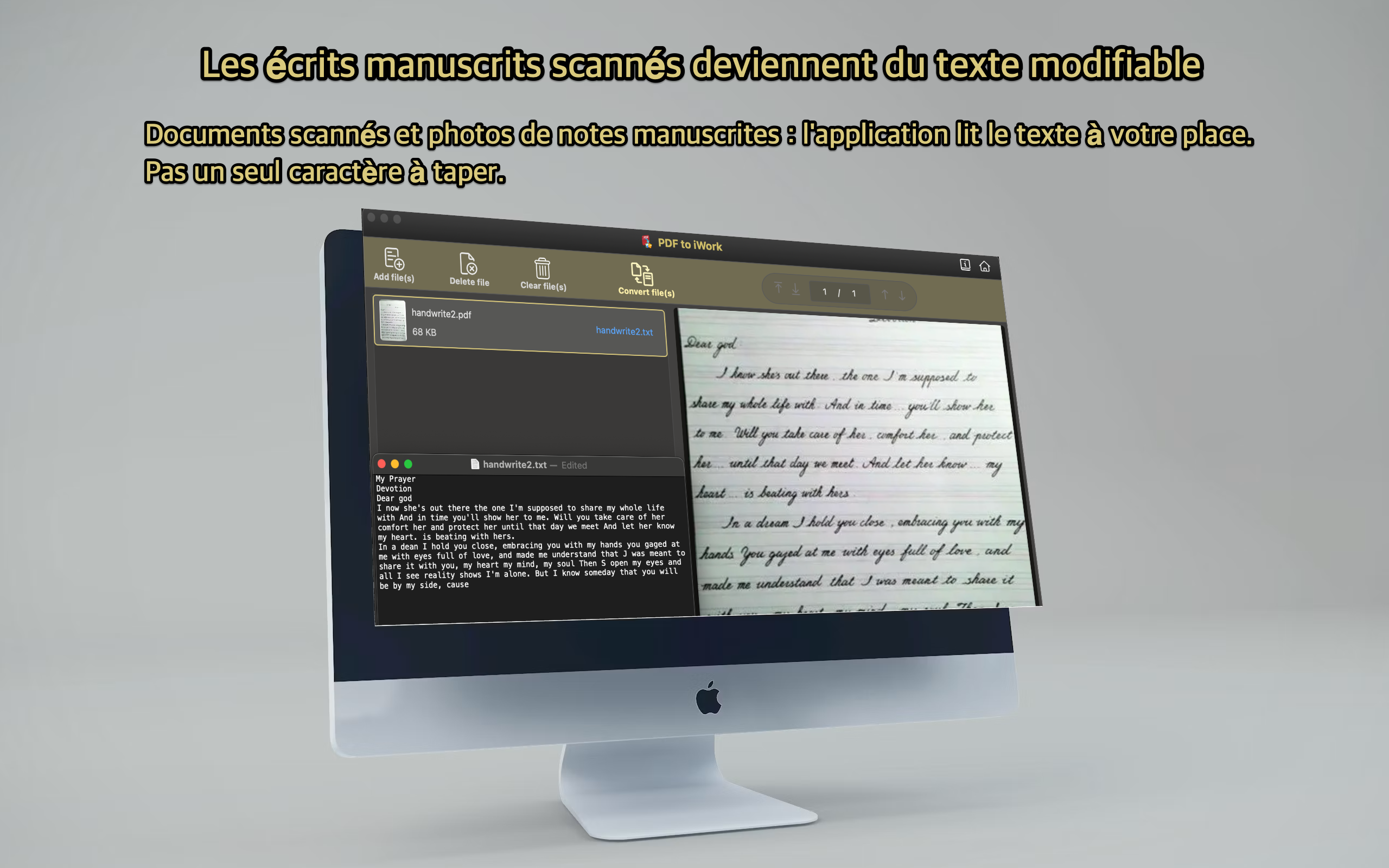
Les notes qui n'ont jamais atterri sur votre Mac. Certaines de vos meilleures idées vivent sur papier : des notes de réunion manuscrites, un formulaire signé sorti tout droit du scanner, une photo de tableau blanc prise avec le téléphone. Les faire entrer dans votre Mac, c'est ressaisir chaque ligne vous-même – et si vous avez déjà fait passer une numérisation par un convertisseur ordinaire, vous savez qu'il peut vous la rendre… vide.
Une seule conversion, et le document est de nouveau à vous. PDF to iWork est conçu pour ces instants : transformez un PDF en un document Pages vivant, que vous pourrez continuer à écrire, ou en un diaporama Keynote que vous pourrez réellement présenter ; laissez l'OCR embarqué lire les numérisations et l'écriture manuscrite ; prévisualisez chaque fichier et choisissez avec soin les seules pages dont vous avez besoin ; traitez un dossier entier de documents en une seule passe. L'application elle-même parle dix langues, et chacun de ses éléments tourne localement sur votre Mac.

Ce rapport n'a pas à être une impasse. Une conversion, et le PDF devient un véritable document Pages – de vrais titres, de vrais paragraphes, de vrais blocs de texte – avec les graphiques et les images juste là où ils étaient. Vous préférez vous lever et le présenter ? Envoyez le même fichier vers Keynote et parcourez-le diapositive par diapositive.
Les idées qui méritent d'être gardées n'arrivent pas toujours sous forme de fichiers numériques : elles sont griffonnées dans un carnet, saisies sur un formulaire signé depuis le scanner, ou prises en photo avec le téléphone après une session de tableau blanc. L'OCR intégré lit aussi bien les pages imprimées que l'écriture manuscrite, et les transforme en un texte que vous pouvez rechercher, citer et continuer à modifier.

En fin de trimestre, on vous remet rarement un seul document bien rangé – mais un dossier rempli de PDF. Alignez-les dans une même file, feuilletez chacun dans l'aperçu intégré pour vérifier son contenu, puis convertissez toute la pile ou seulement les pages qui valent la peine d'être gardées.
2-5,9,14-18L'interface parle English, 简体中文, 繁體中文, 日本語, 한국어, Español, Français, Deutsch, Italiano et Português – travaillez dans la langue dans laquelle vous pensez vraiment.
Mettez un dossier entier en file d'attente et laissez-le tourner. Chaque PDF devient son propre document – plus de routine répétitive : ouvrir, enregistrer, convertir.
Vérifiez les pages dans la visionneuse intégrée et ne sélectionnez que les plages dont vous avez besoin : vous ne retravaillerez plus jamais un fichier de 200 pages que vous ne vouliez pas.
Conversion et OCR s'exécutent tous deux sur votre Mac. Aucun compte, aucun envoi, aucune copie qui traîne sur la machine de quelqu'un d'autre.
Un PDF assez lourd pour refuser de partir d'une boîte mail ou bloquer un envoi – surtout s'il regorge de numérisations ? Jetez un œil à PDF Compress Expert for Mac. Réglez le DPI et la qualité d'image pour le réduire, compressez un dossier entier par lot d'un coup, et vérifiez le résultat dans un aperçu côte à côte avant d'enregistrer.