Um PDF chega ao seu e-mail, mas o verdadeiro trabalho acontece no Pages e no Keynote: uma proposta para reescrever, uma apresentação para exibir, números para atualizar. Colar o PDF deixa a formatação em pedaços e caixas de texto que não se alinham. O PDF to iWork fecha essa distância: largue o seu ficheiro e receba de volta um verdadeiro documento Pages ou Keynote, com o texto, as imagens e os gráficos exatamente no lugar certo. Até digitalizações e notas manuscritas são recuperadas — e nada sai do seu Mac.
Requisitos do sistema: macOS 13.5 ou posterior · Compatível de forma nativa com Apple Silicon e Intel
A reescrita a noite do prazo. O seu chefe devolve uma proposta em PDF e pede para reestruturar uma secção, trocar por números novos e deixar tudo pronto de manhã. Mas o ficheiro é só de leitura: pode destacá-lo, mas não alterá-lo. Colar no Pages espalha os títulos, rompe as colunas e deixa cada gráfico deslocado, assim a “edição rápida” vira uma noite a reconstruir o documento todo à mão.
A apresentação que só existe como PDF. Está a cinco minutos de entrar numa reunião e a única cópia do relatório é um PDF. Não há navegador de diapositivas nem ecrã do apresentador: apenas uma janela do Preview que vai percorrer de forma desajeitada enquanto a sala o observa. O que precisa é de uma apresentação Keynote, e reconstruir dezenas de páginas antes da reunião simplesmente não vai acontecer.
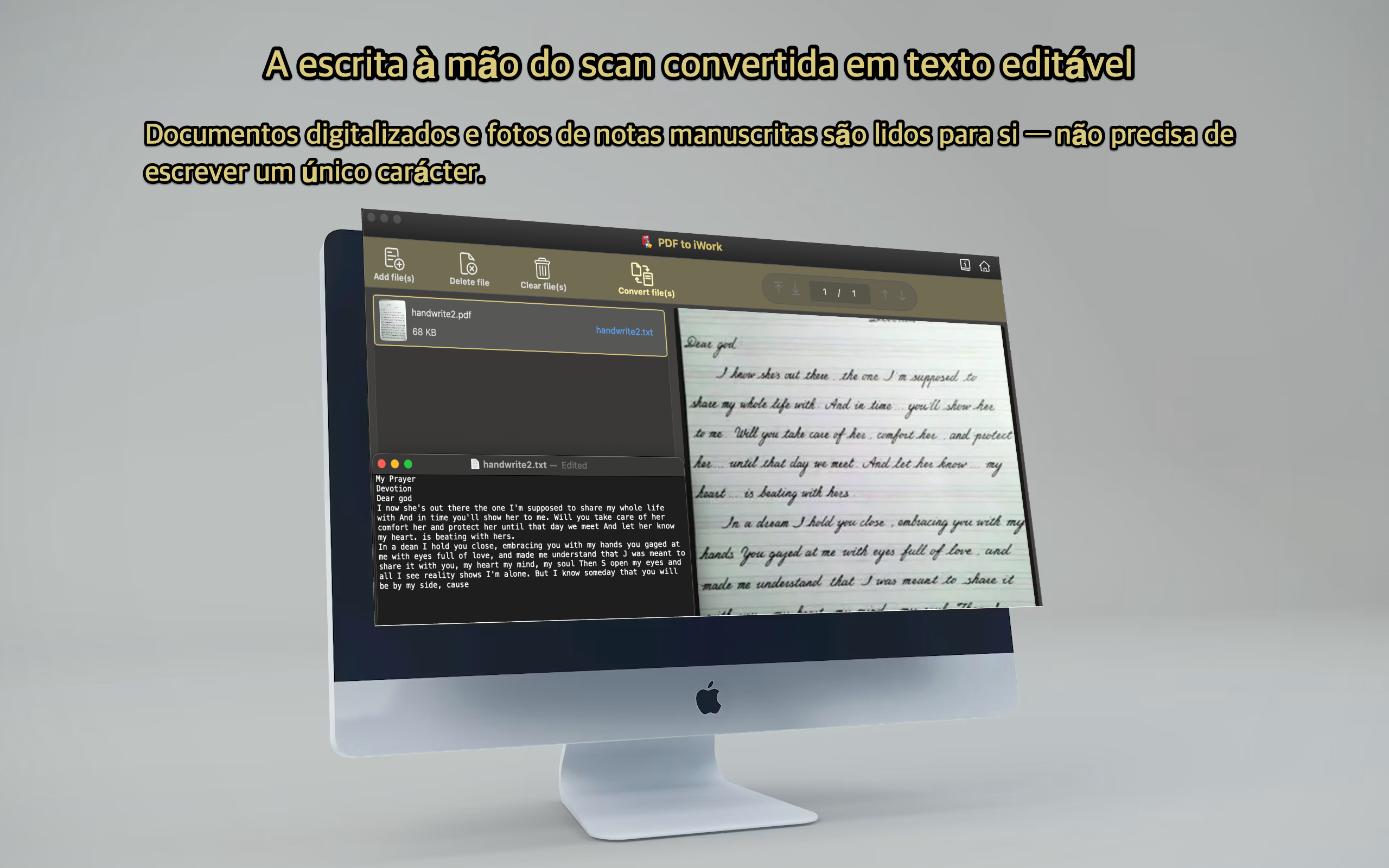
As notas que nunca chegaram ao seu Mac. Alguns dos seus melhores materiais vivem em papel: notas de reunião manuscritas, um formulário assinado acabado de sair do scanner, uma fotografia com o telemóvel de um quadro branco. Meter isso no Mac significa escrever cada linha você mesmo — e se alguma vez passou uma digitalização por um conversor comum, já sabe que pode voltar completamente vazia.
Uma conversão e o documento volta a ser seu. O PDF to iWork foi feito para esses momentos: transforme um PDF num documento Pages vivo que continua a escrever, ou numa apresentação Keynote que pode realmente exibir; deixe o OCR no dispositivo ler digitalizações e escrita manual; pré-visualize cada ficheiro e escolha apenas as páginas que precisa; e processe uma pasta inteira de documentos numa única passagem. A app fala dez idiomas, e tudo corre localmente no seu Mac.

Esse relatório não tem de ser um beco sem saída. Uma conversão e o PDF é um verdadeiro documento Pages: títulos a sério, parágrafos a sério, caixas de texto a sério, com gráficos e imagens mesmo onde estavam. Precisa de se levantar e apresentar? Envie o mesmo ficheiro para o Keynote e percorra-o diapositiva a diapositiva.
As ideias que vale a pena guardar nem sempre chegam como ficheiros digitais: estão rabiscadas num caderno, capturadas num formulário assinado do scanner, ou fotografadas com o telemóvel após uma sessão no quadro branco. O OCR integrado lê igualmente páginas impressas e escrita manual, transformando-as em texto que pode pesquisar, citar e continuar a editar.

O fim do trimestre raramente lhe entrega um documento arrumado — entrega-lhe uma pasta cheia de PDFs. Alinhe-os numa única fila, folheie cada um na pré-visualização integrada para confirmar o que tem dentro, e converta o lote todo ou apenas as páginas que vale a pena guardar.
2-5,9,14-18A interface fala English, 简体中文, 繁體中文, 日本語, 한국어, Español, Français, Deutsch, Italiano e Português: trabalhe no idioma em que realmente pensa.
Ponha na fila uma pasta inteira e deixe correr. Cada PDF torna-se o seu próprio documento — sem a rotina repetida de abrir, guardar e converter.
Verifique as páginas no visualizador integrado e selecione apenas os intervalos de que precisa, para não voltar a retocar um ficheiro de 200 páginas que não queria.
Tanto a conversão como o OCR acontecem no seu Mac. Sem contas, sem carregamentos, sem cópias que ficam no computador de outro.
Tem um PDF tão pesado que quica no e-mail ou bloqueia um carregamento — sobretudo se cheio de digitalizações? Veja o PDF Compress Expert for Mac. Ajuste o DPI e a qualidade da imagem para o reduzir, comprima por lotes uma pasta inteira de uma vez, e confira o resultado numa pré-visualização lado a lado antes de guardar.