一份 PDF 进了收件箱,可真正的工作却要在 Pages 和 Keynote 里完成——要重写的提案、要演示的幻灯片、要更新的数据。直接粘贴过去,排版碎了一地,文本框怎么也对不齐。PDF to iWork 补上这一环:拖入文件,就能得到一份真正的 Pages 或 Keynote 文档,文字、图片、图表都还在原来的位置。就连扫描件和手写笔记也能识别——而且文件全程不会离开你的 Mac。
系统要求:macOS 13.5 或更高版本 · 原生支持 Apple Silicon 与 Intel
截稿前一晚的修改。老板把 PDF 版提案退回来,要你重排一节、换上新数据,明早前交。可文件是只读的——能高亮,就是改不了。粘贴进 Pages,标题散了、分栏断了,每张图表都对不上位置,本该“快速改一下”,结果变成一晚上手动重建整份文档。
手里只有 PDF,却要上台演示。离开会还有五分钟,报告却只有 PDF 版本。没有幻灯片导航,没有演讲者显示——只有一个预览窗口,要在全场注视下尴尬地滚动。你需要的是一份 Keynote,而会前重建几十页根本来不及。
那些从没进入 Mac 的笔记。你最有价值的一些素材留在了纸上:手写的会议记录、扫描仪里刚扫的签好字的表格、白板的手机照片。要把它们弄进 Mac,只能自己逐字敲——而如果你试过用普通转换工具处理扫描件,就知道它可能什么也转不出来。
一次转换,文档重新归你所有。PDF to iWork 正是为这些时刻而生:把 PDF 变成可以继续书写的 Pages 文档,或真正能演示的 Keynote;让设备端 OCR 识别扫描件与手写文字;先预览每个文件,只挑出需要的页面;一整个文件夹的文档,一趟全部处理完。应用本身支持十种语言,所有功能都在你的 Mac 本地运行。

这份报告不必走进死胡同。一次转换,PDF 就变成一份真正的 Pages 文档——真实的标题、段落和文本框——图表和图片也都待在原处。需要站起来演示?把同一个文件转成 Keynote,就能一页页放映。
值得保留的想法不总以数字文件到来——它们写在笔记本上、留在扫描仪里签好字的表格上,或白板讨论结束后用手机拍下。内置 OCR 能识别印刷页面,也能识别手写文字,把它们变成可以搜索、引用和继续编辑的文本。
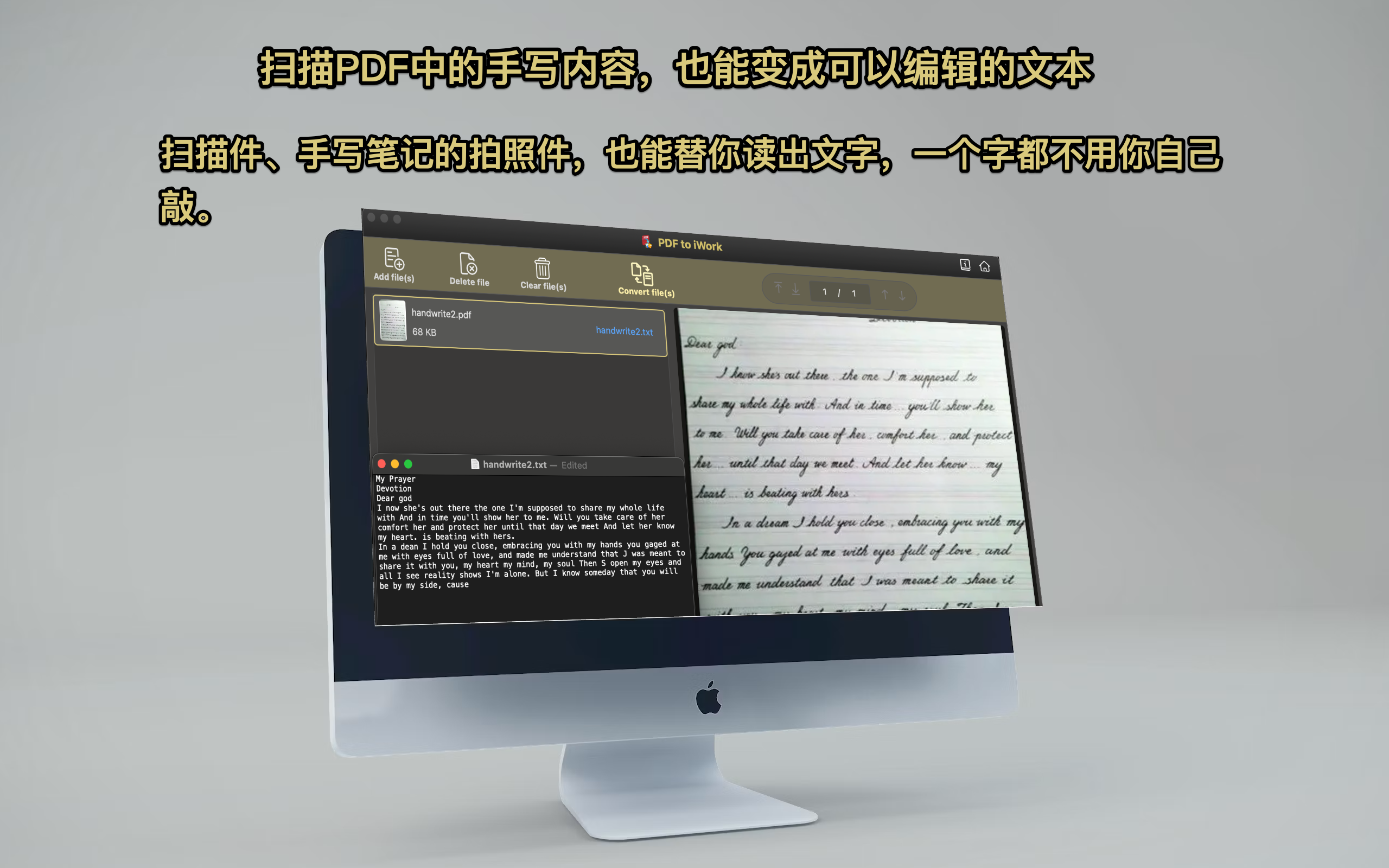

季末交给你的往往不是一份整齐的文档,而是一整个文件夹的 PDF。把它们排进同一个队列,用内置预览逐份翻阅、确认内容,然后转换整摞文件,或只转值得保留的页面。
2-5,9,14-18界面提供 English、简体中文、繁體中文、日本語、한국어、Español、Français、Deutsch、Italiano、Português——用你习惯的语言工作。
把一整个文件夹排队运行,每个 PDF 各自生成文档,无需重复“打开、保存、转换”。
在内置查看器中确认页面,只选需要的范围,不必再处理一份根本不想要的 200 页文件。
转换与 OCR 都在 Mac 上进行。不注册、不上传,不会有副本留在别人的机器上。
手头有份 PDF 大到被邮箱退回、上传卡住——尤其是塞满扫描件的那种?可以看看 PDF Compress Expert for Mac:调节 DPI 与图片质量来压缩体积,一次批量压缩整个文件夹,保存前还能并排预览效果。