一份 PDF 進了收件匣,可真正的工作卻要在 Pages 和 Keynote 裡完成——要重寫的提案、要演示的簡報、要更新的數據。直接貼上過去,排版碎了一地,文字方塊怎麼也對不齊。PDF to iWork 補上這一環:拖入檔案,就能得到一份真正的 Pages 或 Keynote 文件,文字、圖片、圖表都還在原來的位置。就連掃描件和手寫筆記也能辨識——而且檔案全程不會離開你的 Mac。
系統需求:macOS 13.5 或以上版本 · 原生支援 Apple Silicon 與 Intel
截稿前一晚的修改。主管把 PDF 版提案退回來,要你重排一節、換上新數據,明早前交。可檔案是唯讀的——能標註,就是改不了。貼進 Pages,標題散了、分欄斷了,每張圖表都對不上位置,原本「快速改一下」,結果變成一整晚手動重建整份文件。
手上只有 PDF,卻要上台演示。離開會還有五分鐘,報告卻只有 PDF 版本。沒有投影片導覽,沒有簡報者顯示——只有一個預覽視窗,要在全場注視下尷尬地捲動。你需要的是一份 Keynote,而開會前重建幾十頁根本來不及。
那些從沒進入 Mac 的筆記。你最有價值的一些素材留在了紙上:手寫的會議記錄、掃描儀裡剛掃好簽了名的表格、白板的手機照片。要把它們弄進 Mac,只能自己逐字敲——而如果你用過一般轉換工具處理掃描件,就知道它可能什麼也轉不出來。
一次轉換,文件重新歸你所有。PDF to iWork 正是為這些時刻而生:把 PDF 變成可以繼續書寫的 Pages 文件,或真正能演示的 Keynote;讓裝置端 OCR 辨識掃描件與手寫文字;先預覽每個檔案,只挑出需要的頁面;一整個資料夾的文件,一趟全部處理完畢。應用本身支援十種語言,所有功能都在你的 Mac 本機執行。

這份報告不必走進死胡同。一次轉換,PDF 就變成一份真正的 Pages 文件——真實的標題、段落和文字方塊——圖表和圖片也都待在原處。需要站起來演示?把同一個檔案轉成 Keynote,就能一頁頁放映。
值得保留的點子不總以數位檔案到來——它們寫在筆記本上、留在掃描儀裡簽好名的表格上,或白板討論結束後用手機拍下。內建 OCR 能辨識列印頁面,也能辨識手寫文字,把它們變成可以搜尋、引用和繼續編輯的文字。
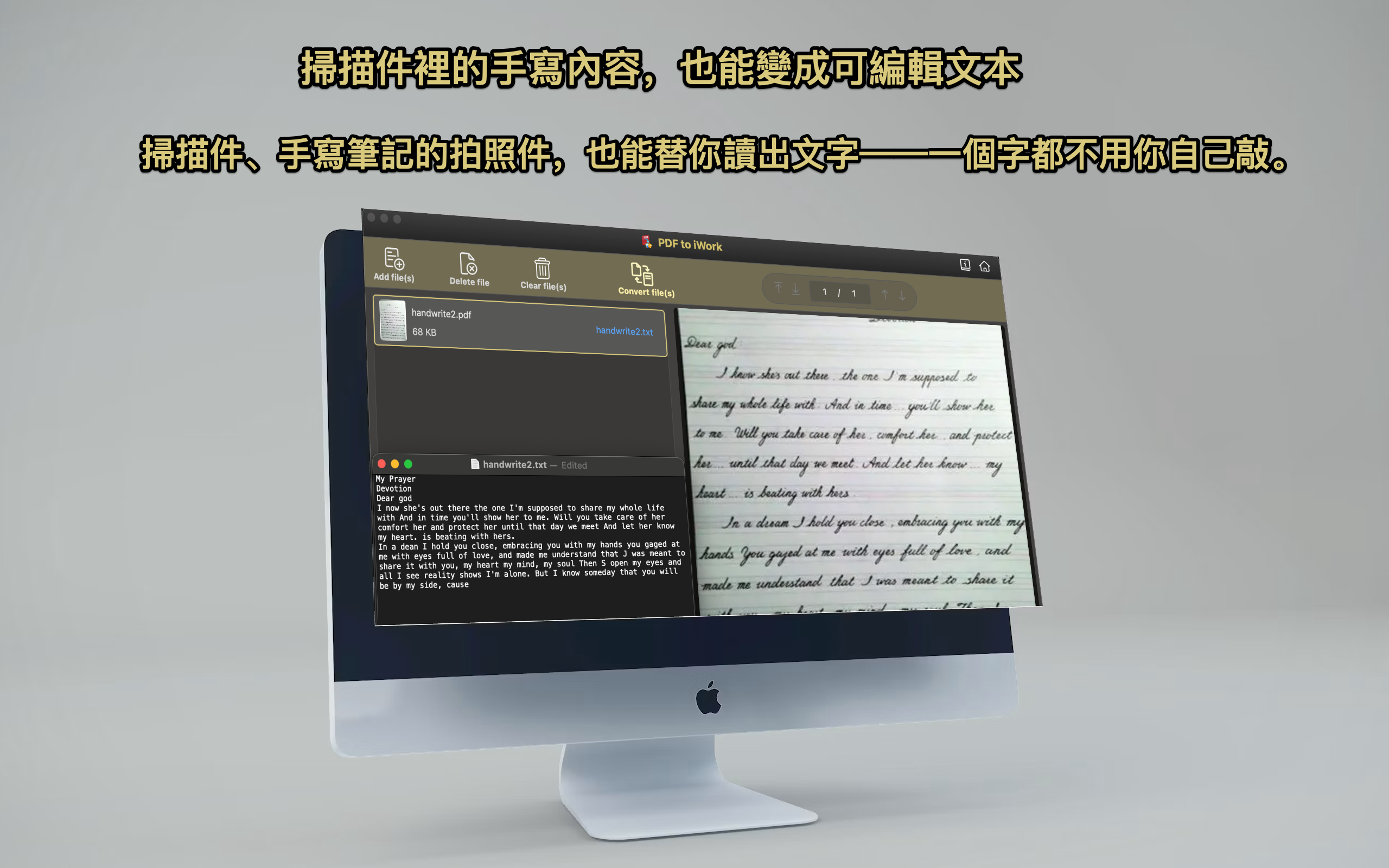

季末交給你的往往不是一份整齊的文件,而是一整個資料夾的 PDF。把它們排進同一個佇列,用內建預覽逐份翻閱、確認內容,然後轉換整疊檔案,或只轉值得保留的頁面。
2-5,9,14-18介面提供 English、简体中文、繁體中文、日本語、한국어、Español、Français、Deutsch、Italiano、Português——用你習慣的語言工作。
把一整個資料夾排入佇列執行,每個 PDF 各自產生文件,無需重複「開啟、儲存、轉換」。
在內建檢視器中確認頁面,只選需要的範圍,不必再處理一份根本不想要的 200 頁檔案。
轉換與 OCR 都在 Mac 上進行。不註冊、不上傳,不會有副本留在別人的機器上。
手上有份 PDF 大到被信箱退回、上傳卡住——尤其是塞滿掃描件的那種?可以看看 PDF Compress Expert for Mac:調整 DPI 與圖片品質來壓縮體積,一次批次壓縮整個資料夾,儲存前還能並排預覽效果。